Domain lasercartridge.de kaufen?
Wir ziehen mit dem Projekt
lasercartridge.de um.
Sind Sie am Kauf der Domain
lasercartridge.de interessiert?
domain@kv-gmbh.de · 0541-91531010
Domain lasercartridge.de kaufen?
Raid oder AHCI?
Die Entscheidung zwischen RAID und AHCI hängt von den spezifischen Anforderungen und Zielen ab. RAID bietet eine verbesserte Datenredundanz und Leistung, während AHCI eine bessere Kompatibilität und Flexibilität bietet. Wenn Sie eine höhere Datensicherheit und Leistung benötigen, ist RAID möglicherweise die bessere Wahl. Wenn jedoch Kompatibilität und Flexibilität wichtiger sind, ist AHCI möglicherweise die bessere Option. **
Was ist der AHCI Modus?
Was ist der AHCI Modus? Der AHCI (Advanced Host Controller Interface) Modus ist ein Schnittstellenstandard, der es dem Betriebssystem ermöglicht, mit SATA-Geräten wie Festplatten und SSDs zu kommunizieren. Im AHCI Modus können verschiedene Funktionen wie Hot-Plugging und Native Command Queuing (NCQ) genutzt werden, um die Leistung und Effizienz der SATA-Geräte zu verbessern. Der AHCI Modus bietet auch Vorteile wie verbesserte Kompatibilität und bessere Unterstützung für moderne Speichertechnologien. Es ist wichtig, den AHCI Modus im BIOS oder UEFI einzuschalten, um die bestmögliche Leistung aus SATA-Geräten zu erhalten. **

Ähnliche Suchbegriffe für Ahci
Top-Angebote
Produkte zum Begriff Ahci:
-
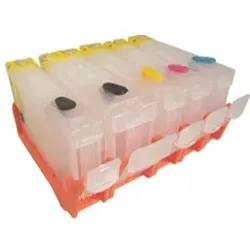
Wiederbefüllbare Tintenpatronen HP 364 XL - 5 Patronen mit Chips5 wiederbefüllbare Tintenpatronen HP 364 schwarz, cyan, magenta, gelb, photo-black. Nachfüllbare Druckerpatronen für HP Deskjet D5445, D5460 HP Officejet 7515 HP Photosmart 7510, 7520, B8550, C5324, C5370, C5373, C5380, C5383, C5388, C5390, C5393, C6300 Serie, C6324, C6380, C6383, D5445, D5460, D5463, D5468, D7560 HP Photosmart Premium B410 A, B410 C, C309 G, C310 A, C410 A, C410 B, C410 C, C410 D, C410 E, FAX, FAX C309 A, Touchsmart WEB, Touchsmart WEB C309 N Ersetzen die Originalpatronen HP 364 black XL CN684EE, CB321EE, CB316EE / cyan XL CB323EE, CB318EE / magenta XL CB324EE, CB319EE / yellow XL CB325EE, CB320EE / photo-black XL CB322EE, CB317EE. Füllmengen: schwarz 20 ml, cyan, magenta, gelb, photo-schwarz je 12 ml. Diese Nachfüllpatronen sind mit (Auto) Reset Chips bestückt. Sie zeigen nur bei der ersten Verwendung den Füllstand der Patronen an. Danach werden sie vom Drucker als voll erkannt, zeigen den Füllstand aber nicht mehr an. Einfacher gehts nicht: Patrone(n) mit Tinte befüllen, Befüllöffnung schließen, drucken bis Patrone(n) wieder leer ist, dann einfach wieder entnehmen, erneut befüllen und weiterdrucken. Der (Auto-)Reset-Chip auf der Patrone sorgt dabei dafür, dass die Patrone nach dem Befüllen vom Drucker erkannt wird. Es wird kein Chipresetter benötigt. Dieser Vorgang lässt sich beliebig oft wiederholen! Hinweis zur Verwendung und zum Reset-Vorgang: Einfachste Befüllung im Gegensatz zu den Originalpatronen! Befüllt werden diese Patronen durch das Einfüllloch. Hierzu einfach den farbigen Stopfen entfernen und Tinte einfüllen. Danach das Einfüllloch mit dem vorher entnommenen Stopfen wieder verschließen. Es sollte grundsätzlich der gesamte Patronensatz getauscht werden. Vor dem Druckvorgang muss der farbige Streifen mit der Beschriftung "Pull" ODER der transparente Stopfen der Patrone entfernt werden. Dies ist nötig für den Druckausgleich in der Patrone, damit beim Drucken kein Unterdruck entsteht, der den Tintenfluss behindert. Wenn der Drucker auffordert, eine Patrone zu tauschen, sollte man diese Patrone entnehmen und Tinte nachfüllen. Nach dem erneuten Einsetzen erkennt der Drucker die Patrone automatisch, zeigt aber keinen Füllstand mehr an. Dennoch erinnert der Drucker nach einer festgelegten Anzahl an Ausdrucken zum Tausch (Befüllung). Wir raten dennoch dazu, gelegentlich nachzuschauen, ob sich noch ausreichend Tinte in den Patronen befindet und gegebenenfalls nachzufüllen. Bitte beachten, dass in diesen Patronen nur passende Tinten für den jeweiligen Drucker verwendet werden! Universaltinten oder Tinten für andere Drucksysteme beeinträchtigen nicht nur die Druckqualität sondern auch die Funktionsweise des Druckers dahingehend, dass der Druckkopf Schaden nehmen kann. Dies ist kein Produkt des Druckerherstellers. Alle Hersteller- und Markennamen dienen nur zur Kenntlichmachung der Kompatibilität und sind Eigentum der jeweiligen Rechteinhaber.19,90 €*Versand: 5,95 €Sichere Weiterleitung zum Anbieter
-
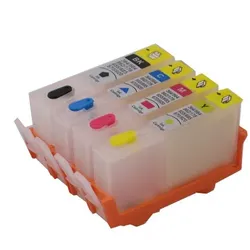
Wiederbefüllbare Tintenpatronen HP 364 XL - 4 Patronen mit Chips4 wiederbefüllbare Tintenpatronen HP 364 schwarz, cyan, magenta, gelb. Nachfüllbare Druckerpatronen für HP Deskjet 3070 A, 3070, 3520, 3521, 3522, 3524, D5445, D5460 HP Officejet 4610, 4620, 4622, 7515 HP Photosmart 5510, 5514, 5515, 5520, 5522, 5524, 5525, 6500, 6510, 6520, 6525, 7510, 7520, B109 A, B8550, C5300 C5324, C5370, C5373, C5380, C5383, C5388, C5390, C5393, C6300, C6324, C6380, C6383, D5400, D5445, D5460, D5463, D5468, D7500, D7560 HP Photosmart Estation, Estation C510 A HP Photosmart Plus, Plus B200, B209 A, B209 B, B209 C HP Photosmart Premium B010 A, B010 B, B010, B210, B210 A, B210 B, B210 C, B210 E, B210, B410 A, B410 C, B410, C309 G, C310 A, C410 A, C410 B, C410 C, C410 D, C410 E, C410 FAX, FAX C309 A, Touchsmart WEB, Touchsmart WEB C309 N HP Photosmart Wireless B109 A, B109 B, B109 C, B109 D, B109 E, B109 F, B109 G, B109 N, B110 A, B110 C, B110 D, B110 E, B110 F Ersetzen die Originalpatronen HP 364 black XL (550 S.) CN684EE, CB321EE, CB316EE / cyan XL CB323EE, CB318EE / magenta XL CB324EE, CB319EE / yellow XL CB325EE, CB320EE. Füllmengen: black 20 ml, cyan, magenta, yellow je 12 ml. Diese Nachfüllpatronen sind mit (Auto) Reset Chips bestückt. Sie zeigen nur bei der ersten Verwendung den Füllstand der Patronen an. Danach werden sie vom Drucker als voll erkannt, zeigen den Füllstand aber nicht mehr an. Einfacher gehts nicht: Patrone(n) mit Tinte befüllen, Befüllöffnung schließen, drucken bis Patrone(n) wieder leer ist, dann einfach wieder entnehmen, erneut befüllen und weiterdrucken. Der (Auto-)Reset-Chip auf der Patrone sorgt dabei dafür, dass die Patrone nach dem Befüllen vom Drucker erkannt wird. Es wird kein Chipresetter benötigt. Dieser Vorgang lässt sich beliebig oft wiederholen! Hinweis zur Verwendung und zum Reset-Vorgang: Einfachste Befüllung im Gegensatz zu den Originalpatronen! Befüllt werden diese Patronen durch das Einfüllloch. Hierzu einfach den farbigen Stopfen entfernen und Tinte einfüllen. Danach das Einfüllloch mit dem vorher entnommenen Stopfen wieder verschließen. Es sollte grundsätzlich der gesamte Patronensatz getauscht werden. Vor dem Druckvorgang muss der farbige Streifen mit der Beschriftung "Pull" ODER der transparente Stopfen der Patrone entfernt werden. Dies ist nötig für den Druckausgleich in der Patrone, damit beim Drucken kein Unterdruck entsteht, der den Tintenfluss behindert. Wenn der Drucker auffordert, eine Patrone zu tauschen, sollte man diese Patrone entnehmen und Tinte nachfüllen. Nach dem erneuten Einsetzen erkennt der Drucker die Patrone automatisch, zeigt aber keinen Füllstand mehr an. Dennoch erinnert der Drucker nach einer festgelegten Anzahl an Ausdrucken zum Tausch (Befüllung). Wir raten dennoch dazu, gelegentlich nachzuschauen, ob sich noch ausreichend Tinte in den Patronen befindet und gegebenenfalls nachzufüllen. Bitte beachten, dass in diesen Patronen nur passende Tinten für den jeweiligen Drucker verwendet werden! Universaltinten oder Tinten für andere Drucksysteme beeinträchtigen nicht nur die Druckqualität sondern auch die Funktionsweise des Druckers dahingehend, dass der Druckkopf Schaden nehmen kann. Dies ist kein Produkt des Druckerherstellers. Alle Hersteller- und Markennamen dienen nur zur Kenntlichmachung der Kompatibilität und sind Eigentum der jeweiligen Rechteinhaber.15,90 €*Versand: 5,95 €Sichere Weiterleitung zum Anbieter
-
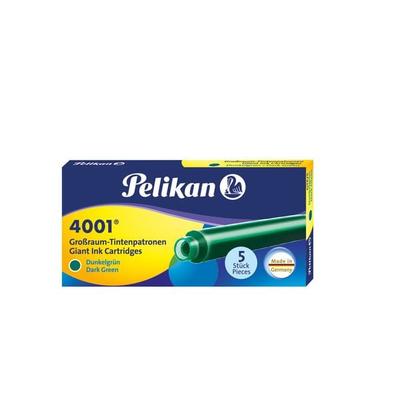
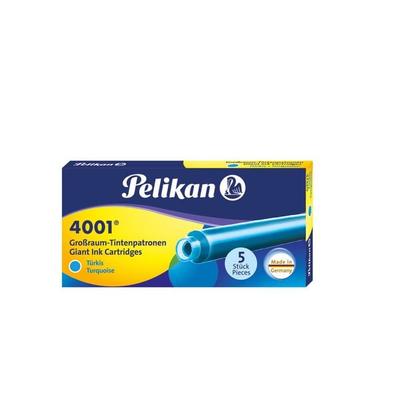
Pelikan Tintenpatronen 4001® 5er Set Großraum-Patronen, DunkelgrünDie 4001® Tinten Von Pelikan Wurden Das Erste Mal In Einer Preisliste Aus Dem Jahre 1897 Genannt. 4001® Ist Eine Der Seltenen Marken, Die Ausschließlich Mit Einer Nummer Als Erkennungsmerkmal Registriert Wurden Und Ist Schon Aus Diesem Grund Etwas...3,99 €*Versand: 2,95 €Sichere Weiterleitung zum Anbieter

-
Was macht der AHCI Modus?
Der AHCI Modus (Advanced Host Controller Interface) ist eine Schnittstelle zwischen dem Betriebssystem und der SATA-Schnittstelle eines Computers. Er ermöglicht eine schnellere und effizientere Kommunikation zwischen der Festplatte oder SSD und dem Betriebssystem. Der AHCI Modus bietet Funktionen wie Hot-Plugging, Native Command Queuing (NCQ) und Stromsparmodi, die die Leistung und Effizienz der Speichergeräte verbessern. Durch die Verwendung des AHCI Modus können Benutzer von schnelleren Datenübertragungsraten und einer besseren Systemstabilität profitieren. Es ist wichtig, den AHCI Modus im BIOS oder UEFI des Computers zu aktivieren, um alle Vorteile nutzen zu können. **
-
Was ist AHCI und IDE?
Was ist AHCI und IDE? AHCI steht für Advanced Host Controller Interface und ist ein Schnittstellenstandard, der es dem Betriebssystem ermöglicht, mit SATA-Geräten wie Festplatten und SSDs zu kommunizieren. IDE hingegen steht für Integrated Drive Electronics und ist ein älterer Schnittstellenstandard, der für den Anschluss von Festplatten an das Motherboard verwendet wurde. AHCI bietet im Vergleich zu IDE schnellere Datenübertragungsraten und zusätzliche Funktionen wie Hot-Plugging und Native Command Queuing. Heutzutage wird AHCI als Standard für SATA-Geräte empfohlen, da es eine bessere Leistung und mehr Funktionen bietet als IDE. **
-
Was bringt der AHCI Modus?
Was bringt der AHCI Modus? Der AHCI Modus (Advanced Host Controller Interface) verbessert die Leistung von SATA-Geräten, indem er Funktionen wie Native Command Queuing (NCQ) und Hot Swapping unterstützt. Dadurch können Festplatten und SSDs effizienter arbeiten und Daten schneller übertragen. Zudem ermöglicht der AHCI Modus eine bessere Kommunikation zwischen dem Betriebssystem und den SATA-Geräten, was zu einer insgesamt stabileren und zuverlässigeren Systemleistung führt. Durch die Verwendung des AHCI Modus können auch zusätzliche Funktionen wie TRIM für SSDs aktiviert werden, um die Lebensdauer und Leistung dieser Laufwerke zu optimieren. Insgesamt bietet der AHCI Modus also eine Vielzahl von Vorteilen für die Leistung und Funktionalität von SATA-Geräten. **
-
Was ist AHCI und RAID?
Was ist AHCI und RAID? AHCI (Advanced Host Controller Interface) ist ein Schnittstellenstandard, der es dem Betriebssystem ermöglicht, mit SATA-Geräten wie Festplatten und SSDs zu kommunizieren. Es bietet Funktionen wie Hot-Plugging und Native Command Queuing, um die Leistung und Funktionalität von SATA-Geräten zu verbessern. RAID (Redundant Array of Independent Disks) ist eine Technologie, die es ermöglicht, mehrere Festplatten zu einem logischen Laufwerk zu kombinieren, um die Leistung, Redundanz oder beides zu verbessern. Es gibt verschiedene RAID-Level, die je nach den Anforderungen des Benutzers unterschiedliche Vorteile bieten. Beide Technologien sind wichtige Werkzeuge zur Verbesserung der Leistung und Zuverlässigkeit von Speicherlösungen in Computern und Servern. **
Wie aktiviere ich den AHCI-Modus?
Um den AHCI-Modus zu aktivieren, müssen Sie in das BIOS Ihres Computers gehen. Starten Sie Ihren Computer neu und drücken Sie während des Startvorgangs die entsprechende Taste (normalerweise F2, F10 oder Entf), um ins BIOS zu gelangen. Suchen Sie nach den SATA-Einstellungen und ändern Sie den Modus von IDE oder RAID auf AHCI. Speichern Sie die Änderungen und starten Sie den Computer neu. **
Wie aktiviere ich AHCI im BIOS?
Um AHCI im BIOS zu aktivieren, musst du zuerst den Computer neu starten und ins BIOS-Menü gelangen. Dies geschieht normalerweise durch Drücken einer bestimmten Taste während des Startvorgangs, wie z.B. F2, F10 oder Entf. Suche dann nach den SATA-Einstellungen oder der Option für den Festplattenmodus und ändere sie von IDE oder RAID auf AHCI. Speichere die Änderungen und starte den Computer neu. Stelle sicher, dass du vorher ein Backup deiner Daten erstellst, da die Änderung des Festplattenmodus zu Datenverlust führen kann. **
Top-Angebote
Produkte zum Begriff Ahci:
-
ROLINE PCIe x1 SATA III 6Gbps AHCI 2Port Low Profile Host Adapter 15.06.2148Erweitern Sie Ihren PC um zwei interne SATA III Schnittstellen 2-Port 6Gbit/s SATA III AHCI Adapter für PCIe Gen2 x1. Entspricht der PCI Express Spezifikation 2.0. Kompatibel zu der Serial ATA Spezifikation 3.0. Bietet SATA III Datentransferraten von bis zu 6 Gbit/s. Zum Anschluss von u.a. SATA Festplatten oder optischen Laufwerken wie Blu-Ray-Laufwerken. Unterstützt ATA und ATAPI Befehle sowie Native Command Queuing (NCQ). Unterstützt auch Low Profile PCI (Low Profile PCI Slotblech im Lieferumfang). Anschlüsse: 2x interne SATA III.42,99 €*Versand: 4,95 €Sichere Weiterleitung zum Anbieter
-
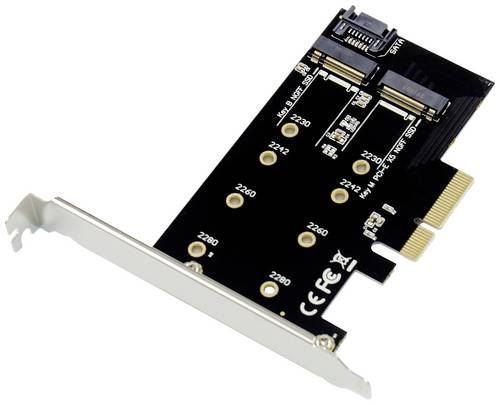
Conceptronic EMRICK 2-in-1-M.2-SSD-PCIe-Adapter SATA AHCI NVMe PCI-Express Karte PCIeDieser 2-in-1-M.2-SSD-PCIe-Adapter ist eine multifunktionale NVMe-Wandlerkarte, die NVMe-SSDs mit PCIe-Protokoll zur direkten Verbindung mit dem Motherboard oder VNMe-SSDs zur Verbindung mit dem SATA-Anschluss des Motherboards über ein SATA-Kabel unterstützt. Zudem verfügt er über ultraschnelle PCI-Express-3.0 X4-Lanes, überträgt eine Bandbreite bis 32 GT/s sowie Serial ATA v3.0 zur Übertragung bei Geschwindigkeiten bis 6 Gb/s. Dieser Adapter verbessert die Systemleistung und optimiert die Effizienz von Büro- und Unterhaltungsgeräten.14,32 €*Versand: 5,95 €Sichere Weiterleitung zum Anbieter
-
Wiederbefüllbare Tintenpatronen HP 364 XL - 5 Patronen mit Chips5 wiederbefüllbare Tintenpatronen HP 364 schwarz, cyan, magenta, gelb, photo-black. Nachfüllbare Druckerpatronen für HP Deskjet D5445, D5460 HP Officejet 7515 HP Photosmart 7510, 7520, B8550, C5324, C5370, C5373, C5380, C5383, C5388, C5390, C5393, C6300 Serie, C6324, C6380, C6383, D5445, D5460, D5463, D5468, D7560 HP Photosmart Premium B410 A, B410 C, C309 G, C310 A, C410 A, C410 B, C410 C, C410 D, C410 E, FAX, FAX C309 A, Touchsmart WEB, Touchsmart WEB C309 N Ersetzen die Originalpatronen HP 364 black XL CN684EE, CB321EE, CB316EE / cyan XL CB323EE, CB318EE / magenta XL CB324EE, CB319EE / yellow XL CB325EE, CB320EE / photo-black XL CB322EE, CB317EE. Füllmengen: schwarz 20 ml, cyan, magenta, gelb, photo-schwarz je 12 ml. Diese Nachfüllpatronen sind mit (Auto) Reset Chips bestückt. Sie zeigen nur bei der ersten Verwendung den Füllstand der Patronen an. Danach werden sie vom Drucker als voll erkannt, zeigen den Füllstand aber nicht mehr an. Einfacher gehts nicht: Patrone(n) mit Tinte befüllen, Befüllöffnung schließen, drucken bis Patrone(n) wieder leer ist, dann einfach wieder entnehmen, erneut befüllen und weiterdrucken. Der (Auto-)Reset-Chip auf der Patrone sorgt dabei dafür, dass die Patrone nach dem Befüllen vom Drucker erkannt wird. Es wird kein Chipresetter benötigt. Dieser Vorgang lässt sich beliebig oft wiederholen! Hinweis zur Verwendung und zum Reset-Vorgang: Einfachste Befüllung im Gegensatz zu den Originalpatronen! Befüllt werden diese Patronen durch das Einfüllloch. Hierzu einfach den farbigen Stopfen entfernen und Tinte einfüllen. Danach das Einfüllloch mit dem vorher entnommenen Stopfen wieder verschließen. Es sollte grundsätzlich der gesamte Patronensatz getauscht werden. Vor dem Druckvorgang muss der farbige Streifen mit der Beschriftung "Pull" ODER der transparente Stopfen der Patrone entfernt werden. Dies ist nötig für den Druckausgleich in der Patrone, damit beim Drucken kein Unterdruck entsteht, der den Tintenfluss behindert. Wenn der Drucker auffordert, eine Patrone zu tauschen, sollte man diese Patrone entnehmen und Tinte nachfüllen. Nach dem erneuten Einsetzen erkennt der Drucker die Patrone automatisch, zeigt aber keinen Füllstand mehr an. Dennoch erinnert der Drucker nach einer festgelegten Anzahl an Ausdrucken zum Tausch (Befüllung). Wir raten dennoch dazu, gelegentlich nachzuschauen, ob sich noch ausreichend Tinte in den Patronen befindet und gegebenenfalls nachzufüllen. Bitte beachten, dass in diesen Patronen nur passende Tinten für den jeweiligen Drucker verwendet werden! Universaltinten oder Tinten für andere Drucksysteme beeinträchtigen nicht nur die Druckqualität sondern auch die Funktionsweise des Druckers dahingehend, dass der Druckkopf Schaden nehmen kann. Dies ist kein Produkt des Druckerherstellers. Alle Hersteller- und Markennamen dienen nur zur Kenntlichmachung der Kompatibilität und sind Eigentum der jeweiligen Rechteinhaber.19,90 €*Versand: 5,95 €Sichere Weiterleitung zum Anbieter
-
Raid oder AHCI?
Die Entscheidung zwischen RAID und AHCI hängt von den spezifischen Anforderungen und Zielen ab. RAID bietet eine verbesserte Datenredundanz und Leistung, während AHCI eine bessere Kompatibilität und Flexibilität bietet. Wenn Sie eine höhere Datensicherheit und Leistung benötigen, ist RAID möglicherweise die bessere Wahl. Wenn jedoch Kompatibilität und Flexibilität wichtiger sind, ist AHCI möglicherweise die bessere Option. **
-
Was ist der AHCI Modus?
Was ist der AHCI Modus? Der AHCI (Advanced Host Controller Interface) Modus ist ein Schnittstellenstandard, der es dem Betriebssystem ermöglicht, mit SATA-Geräten wie Festplatten und SSDs zu kommunizieren. Im AHCI Modus können verschiedene Funktionen wie Hot-Plugging und Native Command Queuing (NCQ) genutzt werden, um die Leistung und Effizienz der SATA-Geräte zu verbessern. Der AHCI Modus bietet auch Vorteile wie verbesserte Kompatibilität und bessere Unterstützung für moderne Speichertechnologien. Es ist wichtig, den AHCI Modus im BIOS oder UEFI einzuschalten, um die bestmögliche Leistung aus SATA-Geräten zu erhalten. **
-
Was macht der AHCI Modus?
Der AHCI Modus (Advanced Host Controller Interface) ist eine Schnittstelle zwischen dem Betriebssystem und der SATA-Schnittstelle eines Computers. Er ermöglicht eine schnellere und effizientere Kommunikation zwischen der Festplatte oder SSD und dem Betriebssystem. Der AHCI Modus bietet Funktionen wie Hot-Plugging, Native Command Queuing (NCQ) und Stromsparmodi, die die Leistung und Effizienz der Speichergeräte verbessern. Durch die Verwendung des AHCI Modus können Benutzer von schnelleren Datenübertragungsraten und einer besseren Systemstabilität profitieren. Es ist wichtig, den AHCI Modus im BIOS oder UEFI des Computers zu aktivieren, um alle Vorteile nutzen zu können. **
-
Was ist AHCI und IDE?
Was ist AHCI und IDE? AHCI steht für Advanced Host Controller Interface und ist ein Schnittstellenstandard, der es dem Betriebssystem ermöglicht, mit SATA-Geräten wie Festplatten und SSDs zu kommunizieren. IDE hingegen steht für Integrated Drive Electronics und ist ein älterer Schnittstellenstandard, der für den Anschluss von Festplatten an das Motherboard verwendet wurde. AHCI bietet im Vergleich zu IDE schnellere Datenübertragungsraten und zusätzliche Funktionen wie Hot-Plugging und Native Command Queuing. Heutzutage wird AHCI als Standard für SATA-Geräte empfohlen, da es eine bessere Leistung und mehr Funktionen bietet als IDE. **
Ähnliche Suchbegriffe für Ahci
-
Wiederbefüllbare Tintenpatronen HP 364 XL - 4 Patronen mit Chips4 wiederbefüllbare Tintenpatronen HP 364 schwarz, cyan, magenta, gelb. Nachfüllbare Druckerpatronen für HP Deskjet 3070 A, 3070, 3520, 3521, 3522, 3524, D5445, D5460 HP Officejet 4610, 4620, 4622, 7515 HP Photosmart 5510, 5514, 5515, 5520, 5522, 5524, 5525, 6500, 6510, 6520, 6525, 7510, 7520, B109 A, B8550, C5300 C5324, C5370, C5373, C5380, C5383, C5388, C5390, C5393, C6300, C6324, C6380, C6383, D5400, D5445, D5460, D5463, D5468, D7500, D7560 HP Photosmart Estation, Estation C510 A HP Photosmart Plus, Plus B200, B209 A, B209 B, B209 C HP Photosmart Premium B010 A, B010 B, B010, B210, B210 A, B210 B, B210 C, B210 E, B210, B410 A, B410 C, B410, C309 G, C310 A, C410 A, C410 B, C410 C, C410 D, C410 E, C410 FAX, FAX C309 A, Touchsmart WEB, Touchsmart WEB C309 N HP Photosmart Wireless B109 A, B109 B, B109 C, B109 D, B109 E, B109 F, B109 G, B109 N, B110 A, B110 C, B110 D, B110 E, B110 F Ersetzen die Originalpatronen HP 364 black XL (550 S.) CN684EE, CB321EE, CB316EE / cyan XL CB323EE, CB318EE / magenta XL CB324EE, CB319EE / yellow XL CB325EE, CB320EE. Füllmengen: black 20 ml, cyan, magenta, yellow je 12 ml. Diese Nachfüllpatronen sind mit (Auto) Reset Chips bestückt. Sie zeigen nur bei der ersten Verwendung den Füllstand der Patronen an. Danach werden sie vom Drucker als voll erkannt, zeigen den Füllstand aber nicht mehr an. Einfacher gehts nicht: Patrone(n) mit Tinte befüllen, Befüllöffnung schließen, drucken bis Patrone(n) wieder leer ist, dann einfach wieder entnehmen, erneut befüllen und weiterdrucken. Der (Auto-)Reset-Chip auf der Patrone sorgt dabei dafür, dass die Patrone nach dem Befüllen vom Drucker erkannt wird. Es wird kein Chipresetter benötigt. Dieser Vorgang lässt sich beliebig oft wiederholen! Hinweis zur Verwendung und zum Reset-Vorgang: Einfachste Befüllung im Gegensatz zu den Originalpatronen! Befüllt werden diese Patronen durch das Einfüllloch. Hierzu einfach den farbigen Stopfen entfernen und Tinte einfüllen. Danach das Einfüllloch mit dem vorher entnommenen Stopfen wieder verschließen. Es sollte grundsätzlich der gesamte Patronensatz getauscht werden. Vor dem Druckvorgang muss der farbige Streifen mit der Beschriftung "Pull" ODER der transparente Stopfen der Patrone entfernt werden. Dies ist nötig für den Druckausgleich in der Patrone, damit beim Drucken kein Unterdruck entsteht, der den Tintenfluss behindert. Wenn der Drucker auffordert, eine Patrone zu tauschen, sollte man diese Patrone entnehmen und Tinte nachfüllen. Nach dem erneuten Einsetzen erkennt der Drucker die Patrone automatisch, zeigt aber keinen Füllstand mehr an. Dennoch erinnert der Drucker nach einer festgelegten Anzahl an Ausdrucken zum Tausch (Befüllung). Wir raten dennoch dazu, gelegentlich nachzuschauen, ob sich noch ausreichend Tinte in den Patronen befindet und gegebenenfalls nachzufüllen. Bitte beachten, dass in diesen Patronen nur passende Tinten für den jeweiligen Drucker verwendet werden! Universaltinten oder Tinten für andere Drucksysteme beeinträchtigen nicht nur die Druckqualität sondern auch die Funktionsweise des Druckers dahingehend, dass der Druckkopf Schaden nehmen kann. Dies ist kein Produkt des Druckerherstellers. Alle Hersteller- und Markennamen dienen nur zur Kenntlichmachung der Kompatibilität und sind Eigentum der jeweiligen Rechteinhaber.15,90 €*Versand: 5,95 €Sichere Weiterleitung zum Anbieter
-
Pelikan Tintenpatronen 4001® 5er Set Großraum-Patronen, DunkelgrünDie 4001® Tinten Von Pelikan Wurden Das Erste Mal In Einer Preisliste Aus Dem Jahre 1897 Genannt. 4001® Ist Eine Der Seltenen Marken, Die Ausschließlich Mit Einer Nummer Als Erkennungsmerkmal Registriert Wurden Und Ist Schon Aus Diesem Grund Etwas...3,99 €*Versand: 2,95 €Sichere Weiterleitung zum Anbieter
-
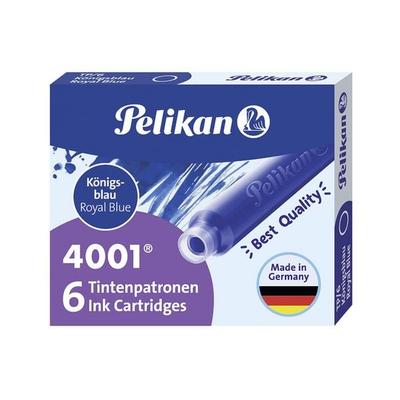
Pelikan Tintenpatronen 4001® 6er Set Standard-Patronen, KönigsblauDiese Tintenpatronen Von Pelikan Sind Für Füllfederhalter Konzipiert Und Bieten Eine Königsblaue Tinte. Sie Eignen Sich Ideal Für Den Täglichen Gebrauch In Schule, Universität Oder Büro. Die Patrone Sorgt Für Eine Gleichmäßige Tintenabgabe Und Ein...3,99 €*Versand: 2,95 €Sichere Weiterleitung zum Anbieter
-
Was bringt der AHCI Modus?
Was bringt der AHCI Modus? Der AHCI Modus (Advanced Host Controller Interface) verbessert die Leistung von SATA-Geräten, indem er Funktionen wie Native Command Queuing (NCQ) und Hot Swapping unterstützt. Dadurch können Festplatten und SSDs effizienter arbeiten und Daten schneller übertragen. Zudem ermöglicht der AHCI Modus eine bessere Kommunikation zwischen dem Betriebssystem und den SATA-Geräten, was zu einer insgesamt stabileren und zuverlässigeren Systemleistung führt. Durch die Verwendung des AHCI Modus können auch zusätzliche Funktionen wie TRIM für SSDs aktiviert werden, um die Lebensdauer und Leistung dieser Laufwerke zu optimieren. Insgesamt bietet der AHCI Modus also eine Vielzahl von Vorteilen für die Leistung und Funktionalität von SATA-Geräten. **
-
Was ist AHCI und RAID?
Was ist AHCI und RAID? AHCI (Advanced Host Controller Interface) ist ein Schnittstellenstandard, der es dem Betriebssystem ermöglicht, mit SATA-Geräten wie Festplatten und SSDs zu kommunizieren. Es bietet Funktionen wie Hot-Plugging und Native Command Queuing, um die Leistung und Funktionalität von SATA-Geräten zu verbessern. RAID (Redundant Array of Independent Disks) ist eine Technologie, die es ermöglicht, mehrere Festplatten zu einem logischen Laufwerk zu kombinieren, um die Leistung, Redundanz oder beides zu verbessern. Es gibt verschiedene RAID-Level, die je nach den Anforderungen des Benutzers unterschiedliche Vorteile bieten. Beide Technologien sind wichtige Werkzeuge zur Verbesserung der Leistung und Zuverlässigkeit von Speicherlösungen in Computern und Servern. **
-
Wie aktiviere ich den AHCI-Modus?
Um den AHCI-Modus zu aktivieren, müssen Sie in das BIOS Ihres Computers gehen. Starten Sie Ihren Computer neu und drücken Sie während des Startvorgangs die entsprechende Taste (normalerweise F2, F10 oder Entf), um ins BIOS zu gelangen. Suchen Sie nach den SATA-Einstellungen und ändern Sie den Modus von IDE oder RAID auf AHCI. Speichern Sie die Änderungen und starten Sie den Computer neu. **
-
Wie aktiviere ich AHCI im BIOS?
Um AHCI im BIOS zu aktivieren, musst du zuerst den Computer neu starten und ins BIOS-Menü gelangen. Dies geschieht normalerweise durch Drücken einer bestimmten Taste während des Startvorgangs, wie z.B. F2, F10 oder Entf. Suche dann nach den SATA-Einstellungen oder der Option für den Festplattenmodus und ändere sie von IDE oder RAID auf AHCI. Speichere die Änderungen und starte den Computer neu. Stelle sicher, dass du vorher ein Backup deiner Daten erstellst, da die Änderung des Festplattenmodus zu Datenverlust führen kann. **
* Alle Preise verstehen sich inklusive der gesetzlichen Mehrwertsteuer und ggf. zuzüglich Versandkosten. Die Angebotsinformationen basieren auf den Angaben des jeweiligen Shops und werden über automatisierte Prozesse aktualisiert. Eine Aktualisierung in Echtzeit findet nicht statt, so dass es im Einzelfall zu Abweichungen kommen kann. ** Hinweis: Teile dieses Inhalts wurden von KI erstellt.