Domain lasercartridge.de kaufen?
Wir ziehen mit dem Projekt
lasercartridge.de um.
Sind Sie am Kauf der Domain
lasercartridge.de interessiert?
domain@kv-gmbh.de · 0541-91531010
Domain lasercartridge.de kaufen?
Wie Brot auskühlen lassen?
Um Brot richtig auskühlen zu lassen, ist es wichtig, es nach dem Backen aus der Form oder dem Backblech zu nehmen und auf einem Gitter auszukühlen. Dadurch kann die Luft zirkulieren und das Brot gleichmäßig abkühlen. Es ist ratsam, das Brot nicht in der Form auskühlen zu lassen, da es sonst Feuchtigkeit speichern kann und dadurch labbrig wird. Idealerweise sollte das Brot mindestens 1 Stunde auskühlen, bevor es angeschnitten wird, damit es seine Konsistenz vollständig entwickeln kann. Wie lange es genau auskühlen sollte, hängt auch von der Größe und Dicke des Brotes ab. **
Wie lange muss Asphalt auskühlen?
Wie lange Asphalt auskühlen muss, hängt von verschiedenen Faktoren ab, wie z.B. der Dicke der Schicht, der Umgebungstemperatur und der Art des Asphalts. Im Allgemeinen dauert es etwa 24 Stunden, bis frisch verlegter Asphalt vollständig ausgehärtet ist. Während dieser Zeit sollte der Asphalt nicht befahren oder betreten werden, da dies die Haltbarkeit und Festigkeit beeinträchtigen kann. Es ist wichtig, die Anweisungen des Herstellers zu befolgen und Geduld zu haben, um sicherzustellen, dass der Asphalt richtig aushärten kann. **

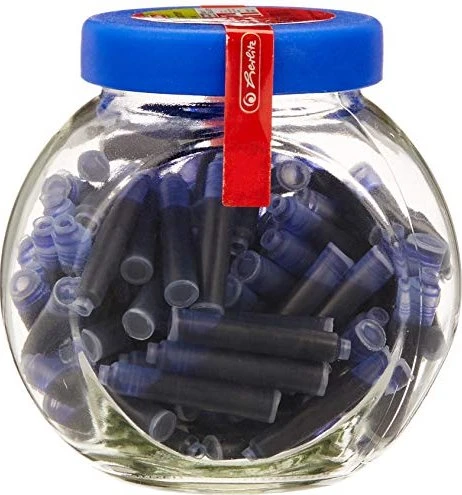
Ähnliche Suchbegriffe für Auskühlen
Top-Angebote
Produkte zum Begriff Auskühlen:
-
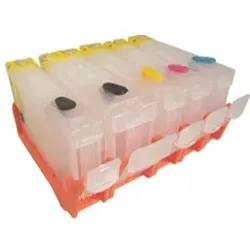
Wiederbefüllbare Tintenpatronen HP 364 XL - 5 Patronen mit Chips5 wiederbefüllbare Tintenpatronen HP 364 schwarz, cyan, magenta, gelb, photo-black. Nachfüllbare Druckerpatronen für HP Deskjet D5445, D5460 HP Officejet 7515 HP Photosmart 7510, 7520, B8550, C5324, C5370, C5373, C5380, C5383, C5388, C5390, C5393, C6300 Serie, C6324, C6380, C6383, D5445, D5460, D5463, D5468, D7560 HP Photosmart Premium B410 A, B410 C, C309 G, C310 A, C410 A, C410 B, C410 C, C410 D, C410 E, FAX, FAX C309 A, Touchsmart WEB, Touchsmart WEB C309 N Ersetzen die Originalpatronen HP 364 black XL CN684EE, CB321EE, CB316EE / cyan XL CB323EE, CB318EE / magenta XL CB324EE, CB319EE / yellow XL CB325EE, CB320EE / photo-black XL CB322EE, CB317EE. Füllmengen: schwarz 20 ml, cyan, magenta, gelb, photo-schwarz je 12 ml. Diese Nachfüllpatronen sind mit (Auto) Reset Chips bestückt. Sie zeigen nur bei der ersten Verwendung den Füllstand der Patronen an. Danach werden sie vom Drucker als voll erkannt, zeigen den Füllstand aber nicht mehr an. Einfacher gehts nicht: Patrone(n) mit Tinte befüllen, Befüllöffnung schließen, drucken bis Patrone(n) wieder leer ist, dann einfach wieder entnehmen, erneut befüllen und weiterdrucken. Der (Auto-)Reset-Chip auf der Patrone sorgt dabei dafür, dass die Patrone nach dem Befüllen vom Drucker erkannt wird. Es wird kein Chipresetter benötigt. Dieser Vorgang lässt sich beliebig oft wiederholen! Hinweis zur Verwendung und zum Reset-Vorgang: Einfachste Befüllung im Gegensatz zu den Originalpatronen! Befüllt werden diese Patronen durch das Einfüllloch. Hierzu einfach den farbigen Stopfen entfernen und Tinte einfüllen. Danach das Einfüllloch mit dem vorher entnommenen Stopfen wieder verschließen. Es sollte grundsätzlich der gesamte Patronensatz getauscht werden. Vor dem Druckvorgang muss der farbige Streifen mit der Beschriftung "Pull" ODER der transparente Stopfen der Patrone entfernt werden. Dies ist nötig für den Druckausgleich in der Patrone, damit beim Drucken kein Unterdruck entsteht, der den Tintenfluss behindert. Wenn der Drucker auffordert, eine Patrone zu tauschen, sollte man diese Patrone entnehmen und Tinte nachfüllen. Nach dem erneuten Einsetzen erkennt der Drucker die Patrone automatisch, zeigt aber keinen Füllstand mehr an. Dennoch erinnert der Drucker nach einer festgelegten Anzahl an Ausdrucken zum Tausch (Befüllung). Wir raten dennoch dazu, gelegentlich nachzuschauen, ob sich noch ausreichend Tinte in den Patronen befindet und gegebenenfalls nachzufüllen. Bitte beachten, dass in diesen Patronen nur passende Tinten für den jeweiligen Drucker verwendet werden! Universaltinten oder Tinten für andere Drucksysteme beeinträchtigen nicht nur die Druckqualität sondern auch die Funktionsweise des Druckers dahingehend, dass der Druckkopf Schaden nehmen kann. Dies ist kein Produkt des Druckerherstellers. Alle Hersteller- und Markennamen dienen nur zur Kenntlichmachung der Kompatibilität und sind Eigentum der jeweiligen Rechteinhaber.19,90 €*Versand: 5,95 €Sichere Weiterleitung zum Anbieter
-
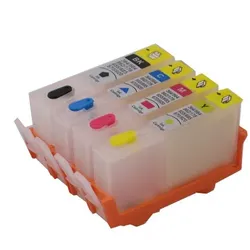
Wiederbefüllbare Tintenpatronen HP 364 XL - 4 Patronen mit Chips4 wiederbefüllbare Tintenpatronen HP 364 schwarz, cyan, magenta, gelb. Nachfüllbare Druckerpatronen für HP Deskjet 3070 A, 3070, 3520, 3521, 3522, 3524, D5445, D5460 HP Officejet 4610, 4620, 4622, 7515 HP Photosmart 5510, 5514, 5515, 5520, 5522, 5524, 5525, 6500, 6510, 6520, 6525, 7510, 7520, B109 A, B8550, C5300 C5324, C5370, C5373, C5380, C5383, C5388, C5390, C5393, C6300, C6324, C6380, C6383, D5400, D5445, D5460, D5463, D5468, D7500, D7560 HP Photosmart Estation, Estation C510 A HP Photosmart Plus, Plus B200, B209 A, B209 B, B209 C HP Photosmart Premium B010 A, B010 B, B010, B210, B210 A, B210 B, B210 C, B210 E, B210, B410 A, B410 C, B410, C309 G, C310 A, C410 A, C410 B, C410 C, C410 D, C410 E, C410 FAX, FAX C309 A, Touchsmart WEB, Touchsmart WEB C309 N HP Photosmart Wireless B109 A, B109 B, B109 C, B109 D, B109 E, B109 F, B109 G, B109 N, B110 A, B110 C, B110 D, B110 E, B110 F Ersetzen die Originalpatronen HP 364 black XL (550 S.) CN684EE, CB321EE, CB316EE / cyan XL CB323EE, CB318EE / magenta XL CB324EE, CB319EE / yellow XL CB325EE, CB320EE. Füllmengen: black 20 ml, cyan, magenta, yellow je 12 ml. Diese Nachfüllpatronen sind mit (Auto) Reset Chips bestückt. Sie zeigen nur bei der ersten Verwendung den Füllstand der Patronen an. Danach werden sie vom Drucker als voll erkannt, zeigen den Füllstand aber nicht mehr an. Einfacher gehts nicht: Patrone(n) mit Tinte befüllen, Befüllöffnung schließen, drucken bis Patrone(n) wieder leer ist, dann einfach wieder entnehmen, erneut befüllen und weiterdrucken. Der (Auto-)Reset-Chip auf der Patrone sorgt dabei dafür, dass die Patrone nach dem Befüllen vom Drucker erkannt wird. Es wird kein Chipresetter benötigt. Dieser Vorgang lässt sich beliebig oft wiederholen! Hinweis zur Verwendung und zum Reset-Vorgang: Einfachste Befüllung im Gegensatz zu den Originalpatronen! Befüllt werden diese Patronen durch das Einfüllloch. Hierzu einfach den farbigen Stopfen entfernen und Tinte einfüllen. Danach das Einfüllloch mit dem vorher entnommenen Stopfen wieder verschließen. Es sollte grundsätzlich der gesamte Patronensatz getauscht werden. Vor dem Druckvorgang muss der farbige Streifen mit der Beschriftung "Pull" ODER der transparente Stopfen der Patrone entfernt werden. Dies ist nötig für den Druckausgleich in der Patrone, damit beim Drucken kein Unterdruck entsteht, der den Tintenfluss behindert. Wenn der Drucker auffordert, eine Patrone zu tauschen, sollte man diese Patrone entnehmen und Tinte nachfüllen. Nach dem erneuten Einsetzen erkennt der Drucker die Patrone automatisch, zeigt aber keinen Füllstand mehr an. Dennoch erinnert der Drucker nach einer festgelegten Anzahl an Ausdrucken zum Tausch (Befüllung). Wir raten dennoch dazu, gelegentlich nachzuschauen, ob sich noch ausreichend Tinte in den Patronen befindet und gegebenenfalls nachzufüllen. Bitte beachten, dass in diesen Patronen nur passende Tinten für den jeweiligen Drucker verwendet werden! Universaltinten oder Tinten für andere Drucksysteme beeinträchtigen nicht nur die Druckqualität sondern auch die Funktionsweise des Druckers dahingehend, dass der Druckkopf Schaden nehmen kann. Dies ist kein Produkt des Druckerherstellers. Alle Hersteller- und Markennamen dienen nur zur Kenntlichmachung der Kompatibilität und sind Eigentum der jeweiligen Rechteinhaber.15,90 €*Versand: 5,95 €Sichere Weiterleitung zum Anbieter
-
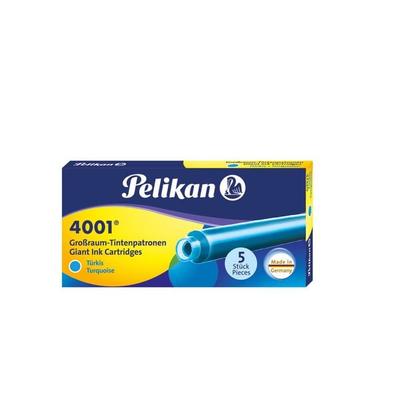
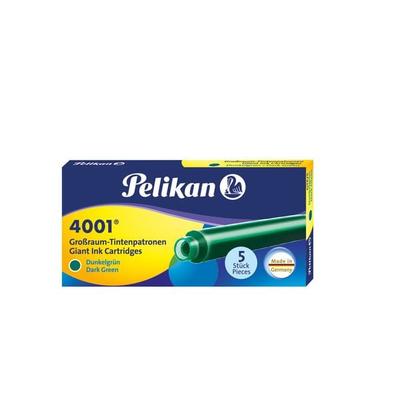
Pelikan Tintenpatronen 4001® 5er Set Großraum-Patronen, DunkelgrünDie 4001® Tinten Von Pelikan Wurden Das Erste Mal In Einer Preisliste Aus Dem Jahre 1897 Genannt. 4001® Ist Eine Der Seltenen Marken, Die Ausschließlich Mit Einer Nummer Als Erkennungsmerkmal Registriert Wurden Und Ist Schon Aus Diesem Grund Etwas...3,99 €*Versand: 2,95 €Sichere Weiterleitung zum Anbieter
-
Wie lange Locken auskühlen lassen?
Wie lange Locken auskühlen lassen hängt von verschiedenen Faktoren ab, wie der Dicke der Haare, der Art des Lockenstabs und der gewünschten Lockenstruktur. Im Allgemeinen ist es ratsam, die Locken mindestens 10-15 Minuten auskühlen zu lassen, damit sie ihre Form besser halten. Für feinere Haare kann es auch länger dauern, bis die Locken vollständig abgekühlt sind. Es ist wichtig, geduldig zu sein und nicht zu früh mit dem Styling fortzufahren, da dies dazu führen kann, dass die Locken schneller ausfallen. Es kann auch hilfreich sein, Locken mit Haarspray zu fixieren, um sicherzustellen, dass sie länger halten. **
-
Wie lange müssen Brötchen auskühlen?
Wie lange müssen Brötchen auskühlen? Brötchen sollten idealerweise etwa 10-15 Minuten abkühlen, nachdem sie aus dem Ofen genommen wurden. Während dieser Zeit können sie noch etwas nachbacken und festigen. Es ist wichtig, sie nicht zu lange abkühlen zu lassen, da sie sonst zu trocken werden könnten. Wenn die Brötchen komplett ausgekühlt sind, können sie in einem luftdichten Behälter aufbewahrt werden, um ihre Frische zu bewahren. Es ist ratsam, die Brötchen innerhalb von 1-2 Tagen zu verzehren, da sie danach an Geschmack und Konsistenz verlieren können. **
-
Wie lange muss Käsekuchen auskühlen?
Käsekuchen sollte nach dem Backen für mindestens 2 Stunden auskühlen, bevor er aus der Form genommen wird. Anschließend kann er noch weiter im Kühlschrank gekühlt werden, um eine festere Konsistenz zu erreichen. Insgesamt sollte der Käsekuchen idealerweise für mindestens 4 Stunden gekühlt werden, bevor er serviert wird. **
-
Wie lange muss ein Gugelhupf auskühlen?
Ein Gugelhupf sollte in der Backform etwa 10-15 Minuten abkühlen, bevor er vorsichtig aus der Form gelöst wird. Anschließend sollte er auf einem Kuchengitter vollständig auskühlen, was je nach Größe und Dicke des Kuchens etwa 1-2 Stunden dauern kann. Es ist wichtig, dass der Gugelhupf komplett abkühlt, bevor er angeschnitten oder weiterverarbeitet wird, da er sonst zu weich oder klebrig sein könnte. Geduld beim Auskühlen zahlt sich aus, um einen perfekt gebackenen und schmackhaften Gugelhupf zu genießen. **

Wie lasse ich meinen Backofen auskühlen?
Um deinen Backofen auskühlen zu lassen, schalte ihn einfach aus und öffne die Tür. Lasse den Ofen für einige Zeit offen stehen, damit die Hitze entweichen kann. Achte darauf, dass keine Gegenstände in der Nähe des Ofens sind, die durch die Hitze beschädigt werden könnten. **
Wie lange braucht ein biskuitboden zum Auskühlen?
Ein Biskuitboden braucht in der Regel etwa 10-15 Minuten, um aus der Form genommen zu werden. Danach sollte er komplett auf einem Kuchengitter auskühlen, was je nach Dicke des Bodens und Raumtemperatur etwa 30-60 Minuten dauern kann. Es ist wichtig, dass der Biskuitboden vollständig abkühlt, bevor er weiterverarbeitet wird, da er sonst beim Schneiden oder Füllen zerbrechen könnte. Ein komplett ausgekühlter Biskuitboden ist stabiler und lässt sich besser schneiden und schichten. **
Top-Angebote
Produkte zum Begriff Auskühlen:
-
Neumärker® Multifunktions-Waffelrost | Edelstahlrost zum Auskühlen von Waffeln | BröselschubladeWaffelablage zum Abkühlen und Garnieren der Waffeln • Krümel, Puderzucker etc. fallen in die Krümelschublade • die Arbeitsfläche bleibt sauber • Edelstahl108,29 €*Versand: 0,00 €Sichere Weiterleitung zum Anbieter
-
Wiederbefüllbare Tintenpatronen HP 364 XL - 5 Patronen mit Chips5 wiederbefüllbare Tintenpatronen HP 364 schwarz, cyan, magenta, gelb, photo-black. Nachfüllbare Druckerpatronen für HP Deskjet D5445, D5460 HP Officejet 7515 HP Photosmart 7510, 7520, B8550, C5324, C5370, C5373, C5380, C5383, C5388, C5390, C5393, C6300 Serie, C6324, C6380, C6383, D5445, D5460, D5463, D5468, D7560 HP Photosmart Premium B410 A, B410 C, C309 G, C310 A, C410 A, C410 B, C410 C, C410 D, C410 E, FAX, FAX C309 A, Touchsmart WEB, Touchsmart WEB C309 N Ersetzen die Originalpatronen HP 364 black XL CN684EE, CB321EE, CB316EE / cyan XL CB323EE, CB318EE / magenta XL CB324EE, CB319EE / yellow XL CB325EE, CB320EE / photo-black XL CB322EE, CB317EE. Füllmengen: schwarz 20 ml, cyan, magenta, gelb, photo-schwarz je 12 ml. Diese Nachfüllpatronen sind mit (Auto) Reset Chips bestückt. Sie zeigen nur bei der ersten Verwendung den Füllstand der Patronen an. Danach werden sie vom Drucker als voll erkannt, zeigen den Füllstand aber nicht mehr an. Einfacher gehts nicht: Patrone(n) mit Tinte befüllen, Befüllöffnung schließen, drucken bis Patrone(n) wieder leer ist, dann einfach wieder entnehmen, erneut befüllen und weiterdrucken. Der (Auto-)Reset-Chip auf der Patrone sorgt dabei dafür, dass die Patrone nach dem Befüllen vom Drucker erkannt wird. Es wird kein Chipresetter benötigt. Dieser Vorgang lässt sich beliebig oft wiederholen! Hinweis zur Verwendung und zum Reset-Vorgang: Einfachste Befüllung im Gegensatz zu den Originalpatronen! Befüllt werden diese Patronen durch das Einfüllloch. Hierzu einfach den farbigen Stopfen entfernen und Tinte einfüllen. Danach das Einfüllloch mit dem vorher entnommenen Stopfen wieder verschließen. Es sollte grundsätzlich der gesamte Patronensatz getauscht werden. Vor dem Druckvorgang muss der farbige Streifen mit der Beschriftung "Pull" ODER der transparente Stopfen der Patrone entfernt werden. Dies ist nötig für den Druckausgleich in der Patrone, damit beim Drucken kein Unterdruck entsteht, der den Tintenfluss behindert. Wenn der Drucker auffordert, eine Patrone zu tauschen, sollte man diese Patrone entnehmen und Tinte nachfüllen. Nach dem erneuten Einsetzen erkennt der Drucker die Patrone automatisch, zeigt aber keinen Füllstand mehr an. Dennoch erinnert der Drucker nach einer festgelegten Anzahl an Ausdrucken zum Tausch (Befüllung). Wir raten dennoch dazu, gelegentlich nachzuschauen, ob sich noch ausreichend Tinte in den Patronen befindet und gegebenenfalls nachzufüllen. Bitte beachten, dass in diesen Patronen nur passende Tinten für den jeweiligen Drucker verwendet werden! Universaltinten oder Tinten für andere Drucksysteme beeinträchtigen nicht nur die Druckqualität sondern auch die Funktionsweise des Druckers dahingehend, dass der Druckkopf Schaden nehmen kann. Dies ist kein Produkt des Druckerherstellers. Alle Hersteller- und Markennamen dienen nur zur Kenntlichmachung der Kompatibilität und sind Eigentum der jeweiligen Rechteinhaber.19,90 €*Versand: 5,95 €Sichere Weiterleitung zum Anbieter
-
Wiederbefüllbare Tintenpatronen HP 364 XL - 4 Patronen mit Chips4 wiederbefüllbare Tintenpatronen HP 364 schwarz, cyan, magenta, gelb. Nachfüllbare Druckerpatronen für HP Deskjet 3070 A, 3070, 3520, 3521, 3522, 3524, D5445, D5460 HP Officejet 4610, 4620, 4622, 7515 HP Photosmart 5510, 5514, 5515, 5520, 5522, 5524, 5525, 6500, 6510, 6520, 6525, 7510, 7520, B109 A, B8550, C5300 C5324, C5370, C5373, C5380, C5383, C5388, C5390, C5393, C6300, C6324, C6380, C6383, D5400, D5445, D5460, D5463, D5468, D7500, D7560 HP Photosmart Estation, Estation C510 A HP Photosmart Plus, Plus B200, B209 A, B209 B, B209 C HP Photosmart Premium B010 A, B010 B, B010, B210, B210 A, B210 B, B210 C, B210 E, B210, B410 A, B410 C, B410, C309 G, C310 A, C410 A, C410 B, C410 C, C410 D, C410 E, C410 FAX, FAX C309 A, Touchsmart WEB, Touchsmart WEB C309 N HP Photosmart Wireless B109 A, B109 B, B109 C, B109 D, B109 E, B109 F, B109 G, B109 N, B110 A, B110 C, B110 D, B110 E, B110 F Ersetzen die Originalpatronen HP 364 black XL (550 S.) CN684EE, CB321EE, CB316EE / cyan XL CB323EE, CB318EE / magenta XL CB324EE, CB319EE / yellow XL CB325EE, CB320EE. Füllmengen: black 20 ml, cyan, magenta, yellow je 12 ml. Diese Nachfüllpatronen sind mit (Auto) Reset Chips bestückt. Sie zeigen nur bei der ersten Verwendung den Füllstand der Patronen an. Danach werden sie vom Drucker als voll erkannt, zeigen den Füllstand aber nicht mehr an. Einfacher gehts nicht: Patrone(n) mit Tinte befüllen, Befüllöffnung schließen, drucken bis Patrone(n) wieder leer ist, dann einfach wieder entnehmen, erneut befüllen und weiterdrucken. Der (Auto-)Reset-Chip auf der Patrone sorgt dabei dafür, dass die Patrone nach dem Befüllen vom Drucker erkannt wird. Es wird kein Chipresetter benötigt. Dieser Vorgang lässt sich beliebig oft wiederholen! Hinweis zur Verwendung und zum Reset-Vorgang: Einfachste Befüllung im Gegensatz zu den Originalpatronen! Befüllt werden diese Patronen durch das Einfüllloch. Hierzu einfach den farbigen Stopfen entfernen und Tinte einfüllen. Danach das Einfüllloch mit dem vorher entnommenen Stopfen wieder verschließen. Es sollte grundsätzlich der gesamte Patronensatz getauscht werden. Vor dem Druckvorgang muss der farbige Streifen mit der Beschriftung "Pull" ODER der transparente Stopfen der Patrone entfernt werden. Dies ist nötig für den Druckausgleich in der Patrone, damit beim Drucken kein Unterdruck entsteht, der den Tintenfluss behindert. Wenn der Drucker auffordert, eine Patrone zu tauschen, sollte man diese Patrone entnehmen und Tinte nachfüllen. Nach dem erneuten Einsetzen erkennt der Drucker die Patrone automatisch, zeigt aber keinen Füllstand mehr an. Dennoch erinnert der Drucker nach einer festgelegten Anzahl an Ausdrucken zum Tausch (Befüllung). Wir raten dennoch dazu, gelegentlich nachzuschauen, ob sich noch ausreichend Tinte in den Patronen befindet und gegebenenfalls nachzufüllen. Bitte beachten, dass in diesen Patronen nur passende Tinten für den jeweiligen Drucker verwendet werden! Universaltinten oder Tinten für andere Drucksysteme beeinträchtigen nicht nur die Druckqualität sondern auch die Funktionsweise des Druckers dahingehend, dass der Druckkopf Schaden nehmen kann. Dies ist kein Produkt des Druckerherstellers. Alle Hersteller- und Markennamen dienen nur zur Kenntlichmachung der Kompatibilität und sind Eigentum der jeweiligen Rechteinhaber.15,90 €*Versand: 5,95 €Sichere Weiterleitung zum Anbieter
-
Wie Brot auskühlen lassen?
Um Brot richtig auskühlen zu lassen, ist es wichtig, es nach dem Backen aus der Form oder dem Backblech zu nehmen und auf einem Gitter auszukühlen. Dadurch kann die Luft zirkulieren und das Brot gleichmäßig abkühlen. Es ist ratsam, das Brot nicht in der Form auskühlen zu lassen, da es sonst Feuchtigkeit speichern kann und dadurch labbrig wird. Idealerweise sollte das Brot mindestens 1 Stunde auskühlen, bevor es angeschnitten wird, damit es seine Konsistenz vollständig entwickeln kann. Wie lange es genau auskühlen sollte, hängt auch von der Größe und Dicke des Brotes ab. **
-
Wie lange muss Asphalt auskühlen?
Wie lange Asphalt auskühlen muss, hängt von verschiedenen Faktoren ab, wie z.B. der Dicke der Schicht, der Umgebungstemperatur und der Art des Asphalts. Im Allgemeinen dauert es etwa 24 Stunden, bis frisch verlegter Asphalt vollständig ausgehärtet ist. Während dieser Zeit sollte der Asphalt nicht befahren oder betreten werden, da dies die Haltbarkeit und Festigkeit beeinträchtigen kann. Es ist wichtig, die Anweisungen des Herstellers zu befolgen und Geduld zu haben, um sicherzustellen, dass der Asphalt richtig aushärten kann. **
-
Wie lange Locken auskühlen lassen?
Wie lange Locken auskühlen lassen hängt von verschiedenen Faktoren ab, wie der Dicke der Haare, der Art des Lockenstabs und der gewünschten Lockenstruktur. Im Allgemeinen ist es ratsam, die Locken mindestens 10-15 Minuten auskühlen zu lassen, damit sie ihre Form besser halten. Für feinere Haare kann es auch länger dauern, bis die Locken vollständig abgekühlt sind. Es ist wichtig, geduldig zu sein und nicht zu früh mit dem Styling fortzufahren, da dies dazu führen kann, dass die Locken schneller ausfallen. Es kann auch hilfreich sein, Locken mit Haarspray zu fixieren, um sicherzustellen, dass sie länger halten. **
-
Wie lange müssen Brötchen auskühlen?
Wie lange müssen Brötchen auskühlen? Brötchen sollten idealerweise etwa 10-15 Minuten abkühlen, nachdem sie aus dem Ofen genommen wurden. Während dieser Zeit können sie noch etwas nachbacken und festigen. Es ist wichtig, sie nicht zu lange abkühlen zu lassen, da sie sonst zu trocken werden könnten. Wenn die Brötchen komplett ausgekühlt sind, können sie in einem luftdichten Behälter aufbewahrt werden, um ihre Frische zu bewahren. Es ist ratsam, die Brötchen innerhalb von 1-2 Tagen zu verzehren, da sie danach an Geschmack und Konsistenz verlieren können. **
Ähnliche Suchbegriffe für Auskühlen
-
Pelikan Tintenpatronen 4001® 5er Set Großraum-Patronen, DunkelgrünDie 4001® Tinten Von Pelikan Wurden Das Erste Mal In Einer Preisliste Aus Dem Jahre 1897 Genannt. 4001® Ist Eine Der Seltenen Marken, Die Ausschließlich Mit Einer Nummer Als Erkennungsmerkmal Registriert Wurden Und Ist Schon Aus Diesem Grund Etwas...3,99 €*Versand: 2,95 €Sichere Weiterleitung zum Anbieter
-
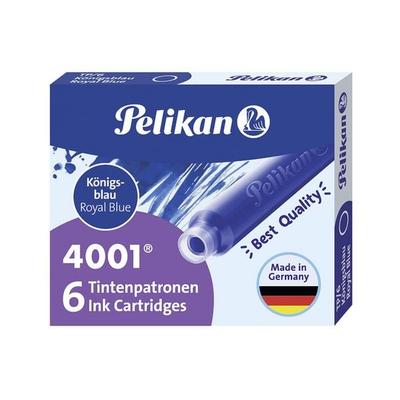
Pelikan Tintenpatronen 4001® 6er Set Standard-Patronen, KönigsblauDiese Tintenpatronen Von Pelikan Sind Für Füllfederhalter Konzipiert Und Bieten Eine Königsblaue Tinte. Sie Eignen Sich Ideal Für Den Täglichen Gebrauch In Schule, Universität Oder Büro. Die Patrone Sorgt Für Eine Gleichmäßige Tintenabgabe Und Ein...3,99 €*Versand: 2,95 €Sichere Weiterleitung zum Anbieter
-
Pelikan Tintenpatronen 4001® 2 x 5er Set Patronen mit bunt bedruckten Großraum-Patronen, KönigsblauBunt Bedruckte Großraum-tintenpatronen Für Alle Pelikan- Und Viele Andere Patronen-füller. Königsblaue Tinte Ist Löschbar Und Auswaschbar. 2 X 5er Set Patronen Mit Bunt Bedruckten Großraum-patronen. Die Motive Sind Sortiert. Qualität Made In Germany.5,09 €*Versand: 2,95 €Sichere Weiterleitung zum Anbieter
-
Wie lange muss Käsekuchen auskühlen?
Käsekuchen sollte nach dem Backen für mindestens 2 Stunden auskühlen, bevor er aus der Form genommen wird. Anschließend kann er noch weiter im Kühlschrank gekühlt werden, um eine festere Konsistenz zu erreichen. Insgesamt sollte der Käsekuchen idealerweise für mindestens 4 Stunden gekühlt werden, bevor er serviert wird. **
-
Wie lange muss ein Gugelhupf auskühlen?
Ein Gugelhupf sollte in der Backform etwa 10-15 Minuten abkühlen, bevor er vorsichtig aus der Form gelöst wird. Anschließend sollte er auf einem Kuchengitter vollständig auskühlen, was je nach Größe und Dicke des Kuchens etwa 1-2 Stunden dauern kann. Es ist wichtig, dass der Gugelhupf komplett abkühlt, bevor er angeschnitten oder weiterverarbeitet wird, da er sonst zu weich oder klebrig sein könnte. Geduld beim Auskühlen zahlt sich aus, um einen perfekt gebackenen und schmackhaften Gugelhupf zu genießen. **
-
Wie lasse ich meinen Backofen auskühlen?
Um deinen Backofen auskühlen zu lassen, schalte ihn einfach aus und öffne die Tür. Lasse den Ofen für einige Zeit offen stehen, damit die Hitze entweichen kann. Achte darauf, dass keine Gegenstände in der Nähe des Ofens sind, die durch die Hitze beschädigt werden könnten. **
-
Wie lange braucht ein biskuitboden zum Auskühlen?
Ein Biskuitboden braucht in der Regel etwa 10-15 Minuten, um aus der Form genommen zu werden. Danach sollte er komplett auf einem Kuchengitter auskühlen, was je nach Dicke des Bodens und Raumtemperatur etwa 30-60 Minuten dauern kann. Es ist wichtig, dass der Biskuitboden vollständig abkühlt, bevor er weiterverarbeitet wird, da er sonst beim Schneiden oder Füllen zerbrechen könnte. Ein komplett ausgekühlter Biskuitboden ist stabiler und lässt sich besser schneiden und schichten. **
* Alle Preise verstehen sich inklusive der gesetzlichen Mehrwertsteuer und ggf. zuzüglich Versandkosten. Die Angebotsinformationen basieren auf den Angaben des jeweiligen Shops und werden über automatisierte Prozesse aktualisiert. Eine Aktualisierung in Echtzeit findet nicht statt, so dass es im Einzelfall zu Abweichungen kommen kann. ** Hinweis: Teile dieses Inhalts wurden von KI erstellt.