Domain lasercartridge.de kaufen?
Wir ziehen mit dem Projekt
lasercartridge.de um.
Sind Sie am Kauf der Domain
lasercartridge.de interessiert?
domain@kv-gmbh.de · 0541-91531010
Domain lasercartridge.de kaufen?
Was tut das Hotkey-Dienstprogramm?
Das Hotkey-Dienstprogramm ermöglicht es Benutzern, Tastenkombinationen festzulegen, um bestimmte Aktionen auf ihrem Computer schnell und einfach auszuführen. Diese Aktionen können das Öffnen von Programmen, das Umschalten zwischen Anwendungen oder das Ausführen spezifischer Befehle sein. Das Dienstprogramm erleichtert die Effizienz und Produktivität, da Benutzer nicht mehr auf Menüs oder Symbole klicken müssen, um bestimmte Aufgaben zu erledigen. Es ist besonders nützlich für Menschen, die viel Zeit am Computer verbringen und ihre Arbeitsabläufe optimieren möchten. **
Was ist das Color Sync Dienstprogramm?
Was ist das Color Sync Dienstprogramm? Das Color Sync Dienstprogramm ist eine Softwareanwendung, die auf Mac-Computern verwendet wird, um die Farbwiedergabe auf dem Bildschirm zu kalibrieren und zu synchronisieren. Es ermöglicht Benutzern, die Farbgenauigkeit ihres Monitors zu optimieren, um sicherzustellen, dass die Farben korrekt angezeigt werden. Mit dem Color Sync Dienstprogramm können Benutzer auch Profile für verschiedene Geräte erstellen und verwalten, um eine konsistente Farbwiedergabe über verschiedene Anwendungen und Geräte hinweg sicherzustellen. Darüber hinaus bietet das Color Sync Dienstprogramm erweiterte Einstellungen und Anpassungsoptionen für Benutzer, die eine präzise Farbkalibrierung benötigen. Insgesamt ist das Color Sync Dienstprogramm ein nützliches Tool für Grafikdesigner, Fotografen und andere Benutzer, die auf genaue Farbwiedergabe angewiesen sind. **

Ähnliche Suchbegriffe für Dienstprogramm
Top-Angebote
Produkte zum Begriff Dienstprogramm:
-
Typ-C Port Wiederaufladbare AA Lithium Batterie 1.5V Batterie 2600mWh Hohe Kapazität Konstante Spannung Schnelles Aufladen Umweltfreundliches Dienstprogramm Wiederverwendbare Batterie für elektrische Spielzeug TürklingelDiese AA-Batterie ist aufladbar, können Sie es durch die Typ-C-Linie, die bequem ist aufzuladen. Mit dieser Batterie müssen Sie nicht mehr kaufen gewöhnliche Batterie, die auch umweltfreundlich und wirtschaftlich, kommen Sie und versuchen Sie es, es wird Sie nicht im Stich lassen. Eigenschaften: 1.5V konstante Spannung und feine Qualität Lithium-Batterie, die für eine lange Zeit verwendet werden kann, sparen Sie Ihr Geld. Einfach zu benutzen: Sie können es aufladen, indem Sie das Typ-C-Kabel mit dem 5V-USB-Adapter (Adapter nicht im Lieferumfang enthalten) verbinden, um es aufzuladen, oder verbinden Sie das Kabel mit dem Ladegerät und Laptop, um es aufzuladen, was bequem ist. Das rote Licht blinkt beim Aufladen, und es bleibt an, wenn voll, die einfach für Sie zu überprüfen ist. Diese Batterie kann als Ersatz für die Alkaline AA-Batterien verwendet werden, geeignet für elektrische Geräte, Türklingel und so weiter. Es ist klein in der Größe und leicht zu tragen, können Sie es mit Ihnen ü321,99 €*Versand: 0,00 €Sichere Weiterleitung zum Anbieter
-
Wiederbefüllbare Tintenpatronen HP 364 XL - 5 Patronen mit Chips5 wiederbefüllbare Tintenpatronen HP 364 schwarz, cyan, magenta, gelb, photo-black. Nachfüllbare Druckerpatronen für HP Deskjet D5445, D5460 HP Officejet 7515 HP Photosmart 7510, 7520, B8550, C5324, C5370, C5373, C5380, C5383, C5388, C5390, C5393, C6300 Serie, C6324, C6380, C6383, D5445, D5460, D5463, D5468, D7560 HP Photosmart Premium B410 A, B410 C, C309 G, C310 A, C410 A, C410 B, C410 C, C410 D, C410 E, FAX, FAX C309 A, Touchsmart WEB, Touchsmart WEB C309 N Ersetzen die Originalpatronen HP 364 black XL CN684EE, CB321EE, CB316EE / cyan XL CB323EE, CB318EE / magenta XL CB324EE, CB319EE / yellow XL CB325EE, CB320EE / photo-black XL CB322EE, CB317EE. Füllmengen: schwarz 20 ml, cyan, magenta, gelb, photo-schwarz je 12 ml. Diese Nachfüllpatronen sind mit (Auto) Reset Chips bestückt. Sie zeigen nur bei der ersten Verwendung den Füllstand der Patronen an. Danach werden sie vom Drucker als voll erkannt, zeigen den Füllstand aber nicht mehr an. Einfacher gehts nicht: Patrone(n) mit Tinte befüllen, Befüllöffnung schließen, drucken bis Patrone(n) wieder leer ist, dann einfach wieder entnehmen, erneut befüllen und weiterdrucken. Der (Auto-)Reset-Chip auf der Patrone sorgt dabei dafür, dass die Patrone nach dem Befüllen vom Drucker erkannt wird. Es wird kein Chipresetter benötigt. Dieser Vorgang lässt sich beliebig oft wiederholen! Hinweis zur Verwendung und zum Reset-Vorgang: Einfachste Befüllung im Gegensatz zu den Originalpatronen! Befüllt werden diese Patronen durch das Einfüllloch. Hierzu einfach den farbigen Stopfen entfernen und Tinte einfüllen. Danach das Einfüllloch mit dem vorher entnommenen Stopfen wieder verschließen. Es sollte grundsätzlich der gesamte Patronensatz getauscht werden. Vor dem Druckvorgang muss der farbige Streifen mit der Beschriftung "Pull" ODER der transparente Stopfen der Patrone entfernt werden. Dies ist nötig für den Druckausgleich in der Patrone, damit beim Drucken kein Unterdruck entsteht, der den Tintenfluss behindert. Wenn der Drucker auffordert, eine Patrone zu tauschen, sollte man diese Patrone entnehmen und Tinte nachfüllen. Nach dem erneuten Einsetzen erkennt der Drucker die Patrone automatisch, zeigt aber keinen Füllstand mehr an. Dennoch erinnert der Drucker nach einer festgelegten Anzahl an Ausdrucken zum Tausch (Befüllung). Wir raten dennoch dazu, gelegentlich nachzuschauen, ob sich noch ausreichend Tinte in den Patronen befindet und gegebenenfalls nachzufüllen. Bitte beachten, dass in diesen Patronen nur passende Tinten für den jeweiligen Drucker verwendet werden! Universaltinten oder Tinten für andere Drucksysteme beeinträchtigen nicht nur die Druckqualität sondern auch die Funktionsweise des Druckers dahingehend, dass der Druckkopf Schaden nehmen kann. Dies ist kein Produkt des Druckerherstellers. Alle Hersteller- und Markennamen dienen nur zur Kenntlichmachung der Kompatibilität und sind Eigentum der jeweiligen Rechteinhaber.19,90 €*Versand: 5,95 €Sichere Weiterleitung zum Anbieter
-
Wiederbefüllbare Tintenpatronen HP 364 XL - 4 Patronen mit Chips4 wiederbefüllbare Tintenpatronen HP 364 schwarz, cyan, magenta, gelb. Nachfüllbare Druckerpatronen für HP Deskjet 3070 A, 3070, 3520, 3521, 3522, 3524, D5445, D5460 HP Officejet 4610, 4620, 4622, 7515 HP Photosmart 5510, 5514, 5515, 5520, 5522, 5524, 5525, 6500, 6510, 6520, 6525, 7510, 7520, B109 A, B8550, C5300 C5324, C5370, C5373, C5380, C5383, C5388, C5390, C5393, C6300, C6324, C6380, C6383, D5400, D5445, D5460, D5463, D5468, D7500, D7560 HP Photosmart Estation, Estation C510 A HP Photosmart Plus, Plus B200, B209 A, B209 B, B209 C HP Photosmart Premium B010 A, B010 B, B010, B210, B210 A, B210 B, B210 C, B210 E, B210, B410 A, B410 C, B410, C309 G, C310 A, C410 A, C410 B, C410 C, C410 D, C410 E, C410 FAX, FAX C309 A, Touchsmart WEB, Touchsmart WEB C309 N HP Photosmart Wireless B109 A, B109 B, B109 C, B109 D, B109 E, B109 F, B109 G, B109 N, B110 A, B110 C, B110 D, B110 E, B110 F Ersetzen die Originalpatronen HP 364 black XL (550 S.) CN684EE, CB321EE, CB316EE / cyan XL CB323EE, CB318EE / magenta XL CB324EE, CB319EE / yellow XL CB325EE, CB320EE. Füllmengen: black 20 ml, cyan, magenta, yellow je 12 ml. Diese Nachfüllpatronen sind mit (Auto) Reset Chips bestückt. Sie zeigen nur bei der ersten Verwendung den Füllstand der Patronen an. Danach werden sie vom Drucker als voll erkannt, zeigen den Füllstand aber nicht mehr an. Einfacher gehts nicht: Patrone(n) mit Tinte befüllen, Befüllöffnung schließen, drucken bis Patrone(n) wieder leer ist, dann einfach wieder entnehmen, erneut befüllen und weiterdrucken. Der (Auto-)Reset-Chip auf der Patrone sorgt dabei dafür, dass die Patrone nach dem Befüllen vom Drucker erkannt wird. Es wird kein Chipresetter benötigt. Dieser Vorgang lässt sich beliebig oft wiederholen! Hinweis zur Verwendung und zum Reset-Vorgang: Einfachste Befüllung im Gegensatz zu den Originalpatronen! Befüllt werden diese Patronen durch das Einfüllloch. Hierzu einfach den farbigen Stopfen entfernen und Tinte einfüllen. Danach das Einfüllloch mit dem vorher entnommenen Stopfen wieder verschließen. Es sollte grundsätzlich der gesamte Patronensatz getauscht werden. Vor dem Druckvorgang muss der farbige Streifen mit der Beschriftung "Pull" ODER der transparente Stopfen der Patrone entfernt werden. Dies ist nötig für den Druckausgleich in der Patrone, damit beim Drucken kein Unterdruck entsteht, der den Tintenfluss behindert. Wenn der Drucker auffordert, eine Patrone zu tauschen, sollte man diese Patrone entnehmen und Tinte nachfüllen. Nach dem erneuten Einsetzen erkennt der Drucker die Patrone automatisch, zeigt aber keinen Füllstand mehr an. Dennoch erinnert der Drucker nach einer festgelegten Anzahl an Ausdrucken zum Tausch (Befüllung). Wir raten dennoch dazu, gelegentlich nachzuschauen, ob sich noch ausreichend Tinte in den Patronen befindet und gegebenenfalls nachzufüllen. Bitte beachten, dass in diesen Patronen nur passende Tinten für den jeweiligen Drucker verwendet werden! Universaltinten oder Tinten für andere Drucksysteme beeinträchtigen nicht nur die Druckqualität sondern auch die Funktionsweise des Druckers dahingehend, dass der Druckkopf Schaden nehmen kann. Dies ist kein Produkt des Druckerherstellers. Alle Hersteller- und Markennamen dienen nur zur Kenntlichmachung der Kompatibilität und sind Eigentum der jeweiligen Rechteinhaber.15,90 €*Versand: 5,95 €Sichere Weiterleitung zum Anbieter

-
Warum funktioniert das AMD Cleanup-Dienstprogramm nicht?
Das AMD Cleanup-Dienstprogramm funktioniert möglicherweise nicht aus verschiedenen Gründen. Ein häufiges Problem könnte sein, dass das Dienstprogramm nicht korrekt installiert wurde oder dass es mit anderen Programmen oder Treibern in Konflikt steht. Es könnte auch sein, dass das Dienstprogramm nicht mit der spezifischen Hardware oder Softwarekonfiguration des Computers kompatibel ist. In einigen Fällen kann es auch sein, dass das Dienstprogramm veraltet ist und nicht mehr effektiv arbeitet. Es ist ratsam, die neueste Version des Dienstprogramms herunterzuladen und sicherzustellen, dass es korrekt ausgeführt wird, um Probleme zu beheben. **
-
Wie kann ich das ASUS BIOS-Dienstprogramm entfernen?
Um das ASUS BIOS-Dienstprogramm zu entfernen, müssen Sie das Programm deinstallieren. Gehen Sie dazu zu "Systemsteuerung" > "Programme" > "Programme deinstallieren" und suchen Sie nach dem ASUS BIOS-Dienstprogramm. Klicken Sie darauf und wählen Sie "Deinstallieren". Befolgen Sie die Anweisungen auf dem Bildschirm, um den Deinstallationsvorgang abzuschließen. **
-
Wie beende ich den EZ-Modus im BIOS-Dienstprogramm?
Um den EZ-Modus im BIOS-Dienstprogramm zu beenden, müssen Sie normalerweise die Taste "F7" drücken oder auf die Option "Exit EZ Mode" klicken. Dadurch gelangen Sie zurück zum erweiterten Modus, in dem Sie detailliertere Einstellungen vornehmen können. **
-
Wie beende ich den EZ-Modus im BIOS-Dienstprogramm?
Um den EZ-Modus im BIOS-Dienstprogramm zu beenden, musst du normalerweise nur auf die Taste "F7" oder "Exit" drücken. Dadurch gelangst du in den erweiterten Modus des BIOS, wo du weitere Einstellungen vornehmen kannst. **
Wie kann ein Dienstprogramm dabei helfen, effizienter mit Energie umzugehen?
Ein Dienstprogramm kann den Energieverbrauch überwachen und analysieren, um Einsparpotenziale aufzudecken. Es kann auch Tipps und Empfehlungen geben, wie man den Energieverbrauch reduzieren kann. Darüber hinaus können Dienstprogramme auch Programme und Anreize für energieeffizientes Verhalten anbieten. **
Wie starte ich das UEFI-BIOS-Dienstprogramm auf meinem PC?
Um das UEFI-BIOS-Dienstprogramm auf Ihrem PC zu starten, müssen Sie Ihren Computer neu starten und während des Startvorgangs eine bestimmte Taste drücken. Die genaue Taste kann je nach Hersteller und Modell Ihres PCs variieren, aber häufig verwendete Tasten sind F2, F10, F12 oder Entf. Sobald Sie die richtige Taste gedrückt haben, gelangen Sie in das UEFI-BIOS-Dienstprogramm, wo Sie verschiedene Einstellungen und Optionen für Ihren PC konfigurieren können. **
Top-Angebote
Produkte zum Begriff Dienstprogramm:
-
Kommerzielle Edelstahlspüle 65x48x51, Freistehender Dienstprogramm Waschbecken mit Querleiste & Lagerhalter, Kommerzielle Edelstahlspüle, Werkbank Spülbecken mit 360° Ausziehbarem Wasserhahn (silber)Kommerzielle Edelstahlspüle 65x48x51, Freistehender Dienstprogramm Waschbecken mit Querleiste & Lagerhalter, Kommerzielle Edelstahlspüle, Werkbank Spülbecken mit 360° Ausziehbarem Wasserhahn (silber). 【Hohe Belastbarkeit】Die robuste Konstruktion, feste Stützbeine und hochklassige 201-Edelstahl sorgen für Kommerzielle Edelstahlspüle mit einer starken Tragfähigkeit von 330,69 Pfund, sodass Sie mit Selbstvertrauen Geschirr darauf waschen können. 【Benutzerfreundlich】Der vertiefte Spülbecken (Höhe: 7,48 Zoll) kann eine große Anzahl von Gerichten halten und verhindern, dass Wasser beim Waschen von Geschirr oder anderen Reinigungsaktivitäten ausspritzt. Darüber hinaus kann der erweiterbare Wasserhahn den Schlauch verlängern (23,62 Zoll), was es bequem zu reinigen, wie Sie möchten. 【Gute Versiegelungsleistung】Die Premium -Gummi -Dichtungsringe können den Anschluss strenger machen, die Wasserlecks effektiv verringern und Ihnen Kosten sparen. 【Nachdenkliches Design】Der Entwässerungsauslass und der Entwässerungsfilter können die Rückstände effektiv abtropfen und abfangen, wodurch Blockade verhindert wird. Mit dem 360 ° -rotierbaren hohen Wasserhahn können Sie leicht zwischen heißem und kaltem Wasser wechseln. Das vordere Querlatte und das untere Speicher hohlhalle Regal bieten zusätzlichen Platz, um Lumpen zu hängen und Körbe usw. zu platzieren usw. 【Komplettes Set】Das Paket enthält 1 Waschbecken, 1 Wasserhahn, 1 Warmwasserrohr, 1 kaltes Wasserrohr und 1 Abflussrohr, sodass Sie keine zusätzlichen Artikel kaufen müssen, was Ihre Zeit und Ihr Geld erheblich spart. Farbe:Silber193,00 €*Versand: 30,00 €Sichere Weiterleitung zum Anbieter
-
Typ-C Port Wiederaufladbare AA Lithium Batterie 1.5V Batterie 2600mWh Hohe Kapazität Konstante Spannung Schnelles Aufladen Umweltfreundliches Dienstprogramm Wiederverwendbare Batterie für elektrische Spielzeug TürklingelDiese AA-Batterie ist aufladbar, können Sie es durch die Typ-C-Linie, die bequem ist aufzuladen. Mit dieser Batterie müssen Sie nicht mehr kaufen gewöhnliche Batterie, die auch umweltfreundlich und wirtschaftlich, kommen Sie und versuchen Sie es, es wird Sie nicht im Stich lassen. Eigenschaften: 1.5V konstante Spannung und feine Qualität Lithium-Batterie, die für eine lange Zeit verwendet werden kann, sparen Sie Ihr Geld. Einfach zu benutzen: Sie können es aufladen, indem Sie das Typ-C-Kabel mit dem 5V-USB-Adapter (Adapter nicht im Lieferumfang enthalten) verbinden, um es aufzuladen, oder verbinden Sie das Kabel mit dem Ladegerät und Laptop, um es aufzuladen, was bequem ist. Das rote Licht blinkt beim Aufladen, und es bleibt an, wenn voll, die einfach für Sie zu überprüfen ist. Diese Batterie kann als Ersatz für die Alkaline AA-Batterien verwendet werden, geeignet für elektrische Geräte, Türklingel und so weiter. Es ist klein in der Größe und leicht zu tragen, können Sie es mit Ihnen ü321,99 €*Versand: 0,00 €Sichere Weiterleitung zum Anbieter
-
Was tut das Hotkey-Dienstprogramm?
Das Hotkey-Dienstprogramm ermöglicht es Benutzern, Tastenkombinationen festzulegen, um bestimmte Aktionen auf ihrem Computer schnell und einfach auszuführen. Diese Aktionen können das Öffnen von Programmen, das Umschalten zwischen Anwendungen oder das Ausführen spezifischer Befehle sein. Das Dienstprogramm erleichtert die Effizienz und Produktivität, da Benutzer nicht mehr auf Menüs oder Symbole klicken müssen, um bestimmte Aufgaben zu erledigen. Es ist besonders nützlich für Menschen, die viel Zeit am Computer verbringen und ihre Arbeitsabläufe optimieren möchten. **
-
Was ist das Color Sync Dienstprogramm?
Was ist das Color Sync Dienstprogramm? Das Color Sync Dienstprogramm ist eine Softwareanwendung, die auf Mac-Computern verwendet wird, um die Farbwiedergabe auf dem Bildschirm zu kalibrieren und zu synchronisieren. Es ermöglicht Benutzern, die Farbgenauigkeit ihres Monitors zu optimieren, um sicherzustellen, dass die Farben korrekt angezeigt werden. Mit dem Color Sync Dienstprogramm können Benutzer auch Profile für verschiedene Geräte erstellen und verwalten, um eine konsistente Farbwiedergabe über verschiedene Anwendungen und Geräte hinweg sicherzustellen. Darüber hinaus bietet das Color Sync Dienstprogramm erweiterte Einstellungen und Anpassungsoptionen für Benutzer, die eine präzise Farbkalibrierung benötigen. Insgesamt ist das Color Sync Dienstprogramm ein nützliches Tool für Grafikdesigner, Fotografen und andere Benutzer, die auf genaue Farbwiedergabe angewiesen sind. **
-
Warum funktioniert das AMD Cleanup-Dienstprogramm nicht?
Das AMD Cleanup-Dienstprogramm funktioniert möglicherweise nicht aus verschiedenen Gründen. Ein häufiges Problem könnte sein, dass das Dienstprogramm nicht korrekt installiert wurde oder dass es mit anderen Programmen oder Treibern in Konflikt steht. Es könnte auch sein, dass das Dienstprogramm nicht mit der spezifischen Hardware oder Softwarekonfiguration des Computers kompatibel ist. In einigen Fällen kann es auch sein, dass das Dienstprogramm veraltet ist und nicht mehr effektiv arbeitet. Es ist ratsam, die neueste Version des Dienstprogramms herunterzuladen und sicherzustellen, dass es korrekt ausgeführt wird, um Probleme zu beheben. **
-
Wie kann ich das ASUS BIOS-Dienstprogramm entfernen?
Um das ASUS BIOS-Dienstprogramm zu entfernen, müssen Sie das Programm deinstallieren. Gehen Sie dazu zu "Systemsteuerung" > "Programme" > "Programme deinstallieren" und suchen Sie nach dem ASUS BIOS-Dienstprogramm. Klicken Sie darauf und wählen Sie "Deinstallieren". Befolgen Sie die Anweisungen auf dem Bildschirm, um den Deinstallationsvorgang abzuschließen. **
Ähnliche Suchbegriffe für Dienstprogramm
-
Wiederbefüllbare Tintenpatronen HP 364 XL - 5 Patronen mit Chips5 wiederbefüllbare Tintenpatronen HP 364 schwarz, cyan, magenta, gelb, photo-black. Nachfüllbare Druckerpatronen für HP Deskjet D5445, D5460 HP Officejet 7515 HP Photosmart 7510, 7520, B8550, C5324, C5370, C5373, C5380, C5383, C5388, C5390, C5393, C6300 Serie, C6324, C6380, C6383, D5445, D5460, D5463, D5468, D7560 HP Photosmart Premium B410 A, B410 C, C309 G, C310 A, C410 A, C410 B, C410 C, C410 D, C410 E, FAX, FAX C309 A, Touchsmart WEB, Touchsmart WEB C309 N Ersetzen die Originalpatronen HP 364 black XL CN684EE, CB321EE, CB316EE / cyan XL CB323EE, CB318EE / magenta XL CB324EE, CB319EE / yellow XL CB325EE, CB320EE / photo-black XL CB322EE, CB317EE. Füllmengen: schwarz 20 ml, cyan, magenta, gelb, photo-schwarz je 12 ml. Diese Nachfüllpatronen sind mit (Auto) Reset Chips bestückt. Sie zeigen nur bei der ersten Verwendung den Füllstand der Patronen an. Danach werden sie vom Drucker als voll erkannt, zeigen den Füllstand aber nicht mehr an. Einfacher gehts nicht: Patrone(n) mit Tinte befüllen, Befüllöffnung schließen, drucken bis Patrone(n) wieder leer ist, dann einfach wieder entnehmen, erneut befüllen und weiterdrucken. Der (Auto-)Reset-Chip auf der Patrone sorgt dabei dafür, dass die Patrone nach dem Befüllen vom Drucker erkannt wird. Es wird kein Chipresetter benötigt. Dieser Vorgang lässt sich beliebig oft wiederholen! Hinweis zur Verwendung und zum Reset-Vorgang: Einfachste Befüllung im Gegensatz zu den Originalpatronen! Befüllt werden diese Patronen durch das Einfüllloch. Hierzu einfach den farbigen Stopfen entfernen und Tinte einfüllen. Danach das Einfüllloch mit dem vorher entnommenen Stopfen wieder verschließen. Es sollte grundsätzlich der gesamte Patronensatz getauscht werden. Vor dem Druckvorgang muss der farbige Streifen mit der Beschriftung "Pull" ODER der transparente Stopfen der Patrone entfernt werden. Dies ist nötig für den Druckausgleich in der Patrone, damit beim Drucken kein Unterdruck entsteht, der den Tintenfluss behindert. Wenn der Drucker auffordert, eine Patrone zu tauschen, sollte man diese Patrone entnehmen und Tinte nachfüllen. Nach dem erneuten Einsetzen erkennt der Drucker die Patrone automatisch, zeigt aber keinen Füllstand mehr an. Dennoch erinnert der Drucker nach einer festgelegten Anzahl an Ausdrucken zum Tausch (Befüllung). Wir raten dennoch dazu, gelegentlich nachzuschauen, ob sich noch ausreichend Tinte in den Patronen befindet und gegebenenfalls nachzufüllen. Bitte beachten, dass in diesen Patronen nur passende Tinten für den jeweiligen Drucker verwendet werden! Universaltinten oder Tinten für andere Drucksysteme beeinträchtigen nicht nur die Druckqualität sondern auch die Funktionsweise des Druckers dahingehend, dass der Druckkopf Schaden nehmen kann. Dies ist kein Produkt des Druckerherstellers. Alle Hersteller- und Markennamen dienen nur zur Kenntlichmachung der Kompatibilität und sind Eigentum der jeweiligen Rechteinhaber.19,90 €*Versand: 5,95 €Sichere Weiterleitung zum Anbieter
-
Wiederbefüllbare Tintenpatronen HP 364 XL - 4 Patronen mit Chips4 wiederbefüllbare Tintenpatronen HP 364 schwarz, cyan, magenta, gelb. Nachfüllbare Druckerpatronen für HP Deskjet 3070 A, 3070, 3520, 3521, 3522, 3524, D5445, D5460 HP Officejet 4610, 4620, 4622, 7515 HP Photosmart 5510, 5514, 5515, 5520, 5522, 5524, 5525, 6500, 6510, 6520, 6525, 7510, 7520, B109 A, B8550, C5300 C5324, C5370, C5373, C5380, C5383, C5388, C5390, C5393, C6300, C6324, C6380, C6383, D5400, D5445, D5460, D5463, D5468, D7500, D7560 HP Photosmart Estation, Estation C510 A HP Photosmart Plus, Plus B200, B209 A, B209 B, B209 C HP Photosmart Premium B010 A, B010 B, B010, B210, B210 A, B210 B, B210 C, B210 E, B210, B410 A, B410 C, B410, C309 G, C310 A, C410 A, C410 B, C410 C, C410 D, C410 E, C410 FAX, FAX C309 A, Touchsmart WEB, Touchsmart WEB C309 N HP Photosmart Wireless B109 A, B109 B, B109 C, B109 D, B109 E, B109 F, B109 G, B109 N, B110 A, B110 C, B110 D, B110 E, B110 F Ersetzen die Originalpatronen HP 364 black XL (550 S.) CN684EE, CB321EE, CB316EE / cyan XL CB323EE, CB318EE / magenta XL CB324EE, CB319EE / yellow XL CB325EE, CB320EE. Füllmengen: black 20 ml, cyan, magenta, yellow je 12 ml. Diese Nachfüllpatronen sind mit (Auto) Reset Chips bestückt. Sie zeigen nur bei der ersten Verwendung den Füllstand der Patronen an. Danach werden sie vom Drucker als voll erkannt, zeigen den Füllstand aber nicht mehr an. Einfacher gehts nicht: Patrone(n) mit Tinte befüllen, Befüllöffnung schließen, drucken bis Patrone(n) wieder leer ist, dann einfach wieder entnehmen, erneut befüllen und weiterdrucken. Der (Auto-)Reset-Chip auf der Patrone sorgt dabei dafür, dass die Patrone nach dem Befüllen vom Drucker erkannt wird. Es wird kein Chipresetter benötigt. Dieser Vorgang lässt sich beliebig oft wiederholen! Hinweis zur Verwendung und zum Reset-Vorgang: Einfachste Befüllung im Gegensatz zu den Originalpatronen! Befüllt werden diese Patronen durch das Einfüllloch. Hierzu einfach den farbigen Stopfen entfernen und Tinte einfüllen. Danach das Einfüllloch mit dem vorher entnommenen Stopfen wieder verschließen. Es sollte grundsätzlich der gesamte Patronensatz getauscht werden. Vor dem Druckvorgang muss der farbige Streifen mit der Beschriftung "Pull" ODER der transparente Stopfen der Patrone entfernt werden. Dies ist nötig für den Druckausgleich in der Patrone, damit beim Drucken kein Unterdruck entsteht, der den Tintenfluss behindert. Wenn der Drucker auffordert, eine Patrone zu tauschen, sollte man diese Patrone entnehmen und Tinte nachfüllen. Nach dem erneuten Einsetzen erkennt der Drucker die Patrone automatisch, zeigt aber keinen Füllstand mehr an. Dennoch erinnert der Drucker nach einer festgelegten Anzahl an Ausdrucken zum Tausch (Befüllung). Wir raten dennoch dazu, gelegentlich nachzuschauen, ob sich noch ausreichend Tinte in den Patronen befindet und gegebenenfalls nachzufüllen. Bitte beachten, dass in diesen Patronen nur passende Tinten für den jeweiligen Drucker verwendet werden! Universaltinten oder Tinten für andere Drucksysteme beeinträchtigen nicht nur die Druckqualität sondern auch die Funktionsweise des Druckers dahingehend, dass der Druckkopf Schaden nehmen kann. Dies ist kein Produkt des Druckerherstellers. Alle Hersteller- und Markennamen dienen nur zur Kenntlichmachung der Kompatibilität und sind Eigentum der jeweiligen Rechteinhaber.15,90 €*Versand: 5,95 €Sichere Weiterleitung zum Anbieter
-
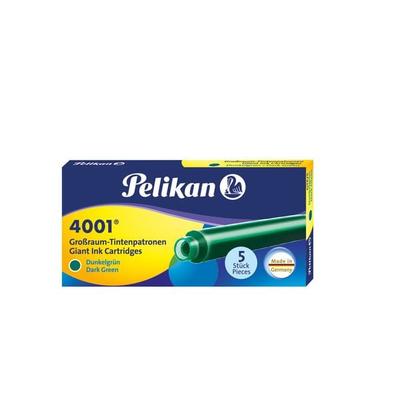
Pelikan Tintenpatronen 4001® 5er Set Großraum-Patronen, DunkelgrünDie 4001® Tinten Von Pelikan Wurden Das Erste Mal In Einer Preisliste Aus Dem Jahre 1897 Genannt. 4001® Ist Eine Der Seltenen Marken, Die Ausschließlich Mit Einer Nummer Als Erkennungsmerkmal Registriert Wurden Und Ist Schon Aus Diesem Grund Etwas...3,99 €*Versand: 2,95 €Sichere Weiterleitung zum Anbieter
-
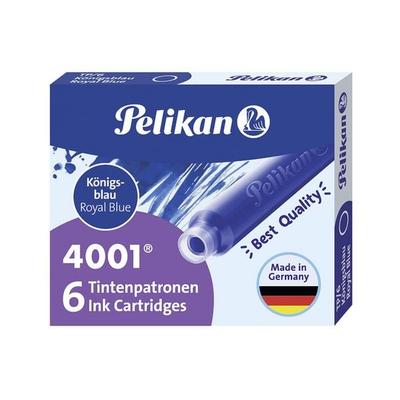
Pelikan Tintenpatronen 4001® 6er Set Standard-Patronen, KönigsblauDiese Tintenpatronen Von Pelikan Sind Für Füllfederhalter Konzipiert Und Bieten Eine Königsblaue Tinte. Sie Eignen Sich Ideal Für Den Täglichen Gebrauch In Schule, Universität Oder Büro. Die Patrone Sorgt Für Eine Gleichmäßige Tintenabgabe Und Ein...3,99 €*Versand: 2,95 €Sichere Weiterleitung zum Anbieter
-
Wie beende ich den EZ-Modus im BIOS-Dienstprogramm?
Um den EZ-Modus im BIOS-Dienstprogramm zu beenden, müssen Sie normalerweise die Taste "F7" drücken oder auf die Option "Exit EZ Mode" klicken. Dadurch gelangen Sie zurück zum erweiterten Modus, in dem Sie detailliertere Einstellungen vornehmen können. **
-
Wie beende ich den EZ-Modus im BIOS-Dienstprogramm?
Um den EZ-Modus im BIOS-Dienstprogramm zu beenden, musst du normalerweise nur auf die Taste "F7" oder "Exit" drücken. Dadurch gelangst du in den erweiterten Modus des BIOS, wo du weitere Einstellungen vornehmen kannst. **
-
Wie kann ein Dienstprogramm dabei helfen, effizienter mit Energie umzugehen?
Ein Dienstprogramm kann den Energieverbrauch überwachen und analysieren, um Einsparpotenziale aufzudecken. Es kann auch Tipps und Empfehlungen geben, wie man den Energieverbrauch reduzieren kann. Darüber hinaus können Dienstprogramme auch Programme und Anreize für energieeffizientes Verhalten anbieten. **
-
Wie starte ich das UEFI-BIOS-Dienstprogramm auf meinem PC?
Um das UEFI-BIOS-Dienstprogramm auf Ihrem PC zu starten, müssen Sie Ihren Computer neu starten und während des Startvorgangs eine bestimmte Taste drücken. Die genaue Taste kann je nach Hersteller und Modell Ihres PCs variieren, aber häufig verwendete Tasten sind F2, F10, F12 oder Entf. Sobald Sie die richtige Taste gedrückt haben, gelangen Sie in das UEFI-BIOS-Dienstprogramm, wo Sie verschiedene Einstellungen und Optionen für Ihren PC konfigurieren können. **
* Alle Preise verstehen sich inklusive der gesetzlichen Mehrwertsteuer und ggf. zuzüglich Versandkosten. Die Angebotsinformationen basieren auf den Angaben des jeweiligen Shops und werden über automatisierte Prozesse aktualisiert. Eine Aktualisierung in Echtzeit findet nicht statt, so dass es im Einzelfall zu Abweichungen kommen kann. ** Hinweis: Teile dieses Inhalts wurden von KI erstellt.