Domain lasercartridge.de kaufen?
Wir ziehen mit dem Projekt
lasercartridge.de um.
Sind Sie am Kauf der Domain
lasercartridge.de interessiert?
domain@kv-gmbh.de · 0541-91531010
Domain lasercartridge.de kaufen?
Welche Druckeinstellungen hat ein 3D-Drucker?
Ein 3D-Drucker hat verschiedene Druckeinstellungen, die je nach Modell variieren können. Zu den gängigen Einstellungen gehören die Druckgeschwindigkeit, die Schichtdicke, die Temperatur des Druckbetts und des Extruders, die Art des Filaments und die Füllungsdichte des gedruckten Objekts. Diese Einstellungen beeinflussen die Qualität, Genauigkeit und Geschwindigkeit des Druckvorgangs. **
Wo finde ich Druckeinstellungen in Windows 10?
In Windows 10 findest du die Druckeinstellungen, indem du zu den "Einstellungen" gehst und dort auf "Geräte" klickst. Unter "Drucker & Scanner" wählst du deinen Drucker aus und klickst auf "Verwalten". Dort findest du die Optionen für die Druckeinstellungen, wie beispielsweise die Papiergröße, die Qualität und den Farbmodus. Du kannst auch auf "Druckereigenschaften" klicken, um weitere spezifische Einstellungen für deinen Drucker vorzunehmen. Wenn du weitere Optionen benötigst, kannst du auch die Druckereinstellungen direkt über das Druckmenü in Anwendungen wie Word oder Excel aufrufen. **
Ähnliche Suchbegriffe für Druckeinstellungen
Top-Angebote
Produkte zum Begriff Druckeinstellungen:
-
Wiederbefüllbare Tintenpatronen HP 364 XL - 4 Patronen mit Chips4 wiederbefüllbare Tintenpatronen HP 364 schwarz, cyan, magenta, gelb. Nachfüllbare Druckerpatronen für HP Deskjet 3070 A, 3070, 3520, 3521, 3522, 3524, D5445, D5460 HP Officejet 4610, 4620, 4622, 7515 HP Photosmart 5510, 5514, 5515, 5520, 5522, 5524, 5525, 6500, 6510, 6520, 6525, 7510, 7520, B109 A, B8550, C5300 C5324, C5370, C5373, C5380, C5383, C5388, C5390, C5393, C6300, C6324, C6380, C6383, D5400, D5445, D5460, D5463, D5468, D7500, D7560 HP Photosmart Estation, Estation C510 A HP Photosmart Plus, Plus B200, B209 A, B209 B, B209 C HP Photosmart Premium B010 A, B010 B, B010, B210, B210 A, B210 B, B210 C, B210 E, B210, B410 A, B410 C, B410, C309 G, C310 A, C410 A, C410 B, C410 C, C410 D, C410 E, C410 FAX, FAX C309 A, Touchsmart WEB, Touchsmart WEB C309 N HP Photosmart Wireless B109 A, B109 B, B109 C, B109 D, B109 E, B109 F, B109 G, B109 N, B110 A, B110 C, B110 D, B110 E, B110 F Ersetzen die Originalpatronen HP 364 black XL (550 S.) CN684EE, CB321EE, CB316EE / cyan XL CB323EE, CB318EE / magenta XL CB324EE, CB319EE / yellow XL CB325EE, CB320EE. Füllmengen: black 20 ml, cyan, magenta, yellow je 12 ml. Diese Nachfüllpatronen sind mit (Auto) Reset Chips bestückt. Sie zeigen nur bei der ersten Verwendung den Füllstand der Patronen an. Danach werden sie vom Drucker als voll erkannt, zeigen den Füllstand aber nicht mehr an. Einfacher gehts nicht: Patrone(n) mit Tinte befüllen, Befüllöffnung schließen, drucken bis Patrone(n) wieder leer ist, dann einfach wieder entnehmen, erneut befüllen und weiterdrucken. Der (Auto-)Reset-Chip auf der Patrone sorgt dabei dafür, dass die Patrone nach dem Befüllen vom Drucker erkannt wird. Es wird kein Chipresetter benötigt. Dieser Vorgang lässt sich beliebig oft wiederholen! Hinweis zur Verwendung und zum Reset-Vorgang: Einfachste Befüllung im Gegensatz zu den Originalpatronen! Befüllt werden diese Patronen durch das Einfüllloch. Hierzu einfach den farbigen Stopfen entfernen und Tinte einfüllen. Danach das Einfüllloch mit dem vorher entnommenen Stopfen wieder verschließen. Es sollte grundsätzlich der gesamte Patronensatz getauscht werden. Vor dem Druckvorgang muss der farbige Streifen mit der Beschriftung "Pull" ODER der transparente Stopfen der Patrone entfernt werden. Dies ist nötig für den Druckausgleich in der Patrone, damit beim Drucken kein Unterdruck entsteht, der den Tintenfluss behindert. Wenn der Drucker auffordert, eine Patrone zu tauschen, sollte man diese Patrone entnehmen und Tinte nachfüllen. Nach dem erneuten Einsetzen erkennt der Drucker die Patrone automatisch, zeigt aber keinen Füllstand mehr an. Dennoch erinnert der Drucker nach einer festgelegten Anzahl an Ausdrucken zum Tausch (Befüllung). Wir raten dennoch dazu, gelegentlich nachzuschauen, ob sich noch ausreichend Tinte in den Patronen befindet und gegebenenfalls nachzufüllen. Bitte beachten, dass in diesen Patronen nur passende Tinten für den jeweiligen Drucker verwendet werden! Universaltinten oder Tinten für andere Drucksysteme beeinträchtigen nicht nur die Druckqualität sondern auch die Funktionsweise des Druckers dahingehend, dass der Druckkopf Schaden nehmen kann. Dies ist kein Produkt des Druckerherstellers. Alle Hersteller- und Markennamen dienen nur zur Kenntlichmachung der Kompatibilität und sind Eigentum der jeweiligen Rechteinhaber.15,90 €*Versand: 5,95 €Sichere Weiterleitung zum Anbieter
-
Wiederbefüllbare Tintenpatronen HP 364 XL - 5 Patronen mit Chips5 wiederbefüllbare Tintenpatronen HP 364 schwarz, cyan, magenta, gelb, photo-black. Nachfüllbare Druckerpatronen für HP Deskjet D5445, D5460 HP Officejet 7515 HP Photosmart 7510, 7520, B8550, C5324, C5370, C5373, C5380, C5383, C5388, C5390, C5393, C6300 Serie, C6324, C6380, C6383, D5445, D5460, D5463, D5468, D7560 HP Photosmart Premium B410 A, B410 C, C309 G, C310 A, C410 A, C410 B, C410 C, C410 D, C410 E, FAX, FAX C309 A, Touchsmart WEB, Touchsmart WEB C309 N Ersetzen die Originalpatronen HP 364 black XL CN684EE, CB321EE, CB316EE / cyan XL CB323EE, CB318EE / magenta XL CB324EE, CB319EE / yellow XL CB325EE, CB320EE / photo-black XL CB322EE, CB317EE. Füllmengen: schwarz 20 ml, cyan, magenta, gelb, photo-schwarz je 12 ml. Diese Nachfüllpatronen sind mit (Auto) Reset Chips bestückt. Sie zeigen nur bei der ersten Verwendung den Füllstand der Patronen an. Danach werden sie vom Drucker als voll erkannt, zeigen den Füllstand aber nicht mehr an. Einfacher gehts nicht: Patrone(n) mit Tinte befüllen, Befüllöffnung schließen, drucken bis Patrone(n) wieder leer ist, dann einfach wieder entnehmen, erneut befüllen und weiterdrucken. Der (Auto-)Reset-Chip auf der Patrone sorgt dabei dafür, dass die Patrone nach dem Befüllen vom Drucker erkannt wird. Es wird kein Chipresetter benötigt. Dieser Vorgang lässt sich beliebig oft wiederholen! Hinweis zur Verwendung und zum Reset-Vorgang: Einfachste Befüllung im Gegensatz zu den Originalpatronen! Befüllt werden diese Patronen durch das Einfüllloch. Hierzu einfach den farbigen Stopfen entfernen und Tinte einfüllen. Danach das Einfüllloch mit dem vorher entnommenen Stopfen wieder verschließen. Es sollte grundsätzlich der gesamte Patronensatz getauscht werden. Vor dem Druckvorgang muss der farbige Streifen mit der Beschriftung "Pull" ODER der transparente Stopfen der Patrone entfernt werden. Dies ist nötig für den Druckausgleich in der Patrone, damit beim Drucken kein Unterdruck entsteht, der den Tintenfluss behindert. Wenn der Drucker auffordert, eine Patrone zu tauschen, sollte man diese Patrone entnehmen und Tinte nachfüllen. Nach dem erneuten Einsetzen erkennt der Drucker die Patrone automatisch, zeigt aber keinen Füllstand mehr an. Dennoch erinnert der Drucker nach einer festgelegten Anzahl an Ausdrucken zum Tausch (Befüllung). Wir raten dennoch dazu, gelegentlich nachzuschauen, ob sich noch ausreichend Tinte in den Patronen befindet und gegebenenfalls nachzufüllen. Bitte beachten, dass in diesen Patronen nur passende Tinten für den jeweiligen Drucker verwendet werden! Universaltinten oder Tinten für andere Drucksysteme beeinträchtigen nicht nur die Druckqualität sondern auch die Funktionsweise des Druckers dahingehend, dass der Druckkopf Schaden nehmen kann. Dies ist kein Produkt des Druckerherstellers. Alle Hersteller- und Markennamen dienen nur zur Kenntlichmachung der Kompatibilität und sind Eigentum der jeweiligen Rechteinhaber.19,90 €*Versand: 5,95 €Sichere Weiterleitung zum Anbieter
-
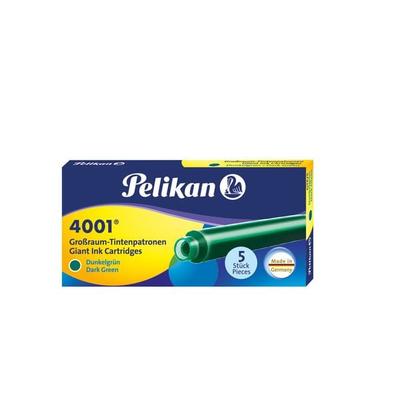
Pelikan Tintenpatronen 4001® 5er Set Großraum-Patronen, DunkelgrünDie 4001® Tinten Von Pelikan Wurden Das Erste Mal In Einer Preisliste Aus Dem Jahre 1897 Genannt. 4001® Ist Eine Der Seltenen Marken, Die Ausschließlich Mit Einer Nummer Als Erkennungsmerkmal Registriert Wurden Und Ist Schon Aus Diesem Grund Etwas...3,99 €*Versand: 2,95 €Sichere Weiterleitung zum Anbieter
-
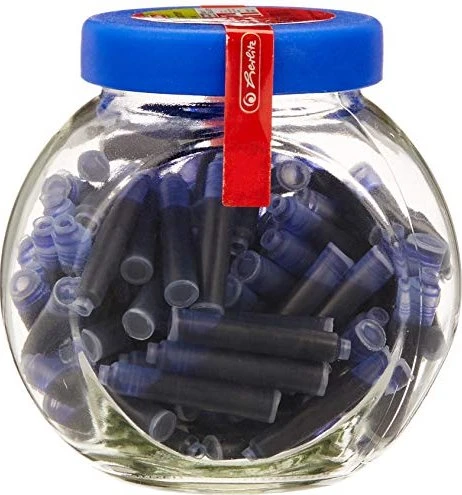
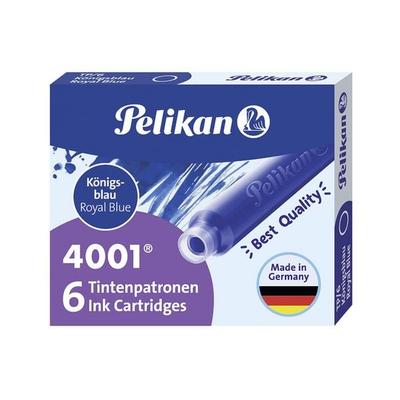
Pelikan Tintenpatronen 4001® 6er Set Standard-Patronen, KönigsblauDiese Tintenpatronen Von Pelikan Sind Für Füllfederhalter Konzipiert Und Bieten Eine Königsblaue Tinte. Sie Eignen Sich Ideal Für Den Täglichen Gebrauch In Schule, Universität Oder Büro. Die Patrone Sorgt Für Eine Gleichmäßige Tintenabgabe Und Ein...3,99 €*Versand: 2,95 €Sichere Weiterleitung zum Anbieter
-
Wie können Druckeinstellungen optimiert werden, um die Qualität von Ausdrucken zu verbessern und Tinten- oder Toner-Verbrauch zu reduzieren?
1. Verwenden Sie die richtige Druckauflösung für den jeweiligen Druckjob, um die Qualität zu verbessern und den Verbrauch zu reduzieren. 2. Wählen Sie den richtigen Druckmodus, z.B. Entwurfsmodus für schnelle Drucke oder Qualitätsmodus für hochwertige Ausdrucke. 3. Passen Sie die Druckereinstellungen an, z.B. durch Auswahl von Duplexdruck oder Schwarzweißdruck, um den Verbrauch von Tinte oder Toner zu minimieren. **
-
Welche Druckeinstellungen sind bei Geeetech Filament zu verwenden?
Die genauen Druckeinstellungen für Geeetech Filament können je nach Druckermodell, Filamenttyp und gewünschtem Druckergebnis variieren. Es wird empfohlen, die vom Hersteller empfohlenen Druckeinstellungen zu verwenden, die normalerweise auf der Verpackung oder der Website des Herstellers angegeben sind. Zu den häufig empfohlenen Einstellungen gehören eine Drucktemperatur von etwa 200-220°C, eine Betttemperatur von 50-60°C und eine Druckgeschwindigkeit von 30-60 mm/s. Es ist jedoch wichtig, die Druckeinstellungen an die eigenen Bedürfnisse anzupassen und gegebenenfalls Experimente durchzuführen, um optimale Ergebnisse zu erzielen. **
-
Was kostet Toner für Laserdrucker?
Was kostet Toner für Laserdrucker? Die Preise für Toner können je nach Marke, Modell und Qualität variieren. Generell liegen die Kosten für Tonerpatronen für Laserdrucker im Durchschnitt zwischen 30 und 100 Euro. Es gibt auch günstigere Alternativen von Drittanbietern, die möglicherweise weniger kosten, aber auch von schlechterer Qualität sein können. Es lohnt sich, die Preise zu vergleichen und auf Angebote zu achten, um Geld zu sparen. Letztendlich hängt der Preis für Toner für Laserdrucker von verschiedenen Faktoren ab und kann stark variieren. **
-
Was kosten Toner für Laserdrucker?
Was kosten Toner für Laserdrucker? Die Preise für Toner können je nach Marke, Modell und Qualität variieren. Generell liegen die Kosten für einen Toner für Laserdrucker zwischen 20 und 100 Euro. Es ist ratsam, sich vor dem Kauf über die Kompatibilität des Toners mit dem eigenen Drucker zu informieren, um Fehlkäufe zu vermeiden. Zudem können auch Angebote oder Rabatte dazu beitragen, die Kosten für Toner zu senken. Letztendlich lohnt es sich, die Preise verschiedener Anbieter zu vergleichen, um das beste Angebot zu finden. **
Wie kann ich die Sprache in den Druckeinstellungen ändern?
Um die Sprache in den Druckeinstellungen zu ändern, müssen Sie normalerweise die Einstellungen Ihres Druckers öffnen. Dies kann je nach Druckermodell unterschiedlich sein, aber normalerweise finden Sie die Optionen, um die Sprache zu ändern, unter dem Menüpunkt "Einstellungen" oder "Konfiguration". Wählen Sie die gewünschte Sprache aus und speichern Sie die Änderungen. **
Welcher Laserdrucker hat die günstigsten Patronen?
Welcher Laserdrucker die günstigsten Patronen hat, hängt von verschiedenen Faktoren ab, wie zum Beispiel der Marke des Druckers, dem Modell und der Art der Patronen. Generell sind Laserdrucker bekannt für ihre kostengünstigen Seitenpreise im Vergleich zu Tintenstrahldruckern. Es lohnt sich, die Preise und die Reichweite der Patronen verschiedener Modelle zu vergleichen, um den Laserdrucker mit den günstigsten Patronen zu finden. Es kann auch hilfreich sein, Bewertungen und Erfahrungen anderer Nutzer zu lesen, um eine fundierte Entscheidung zu treffen. **
Top-Angebote
Produkte zum Begriff Druckeinstellungen:
-
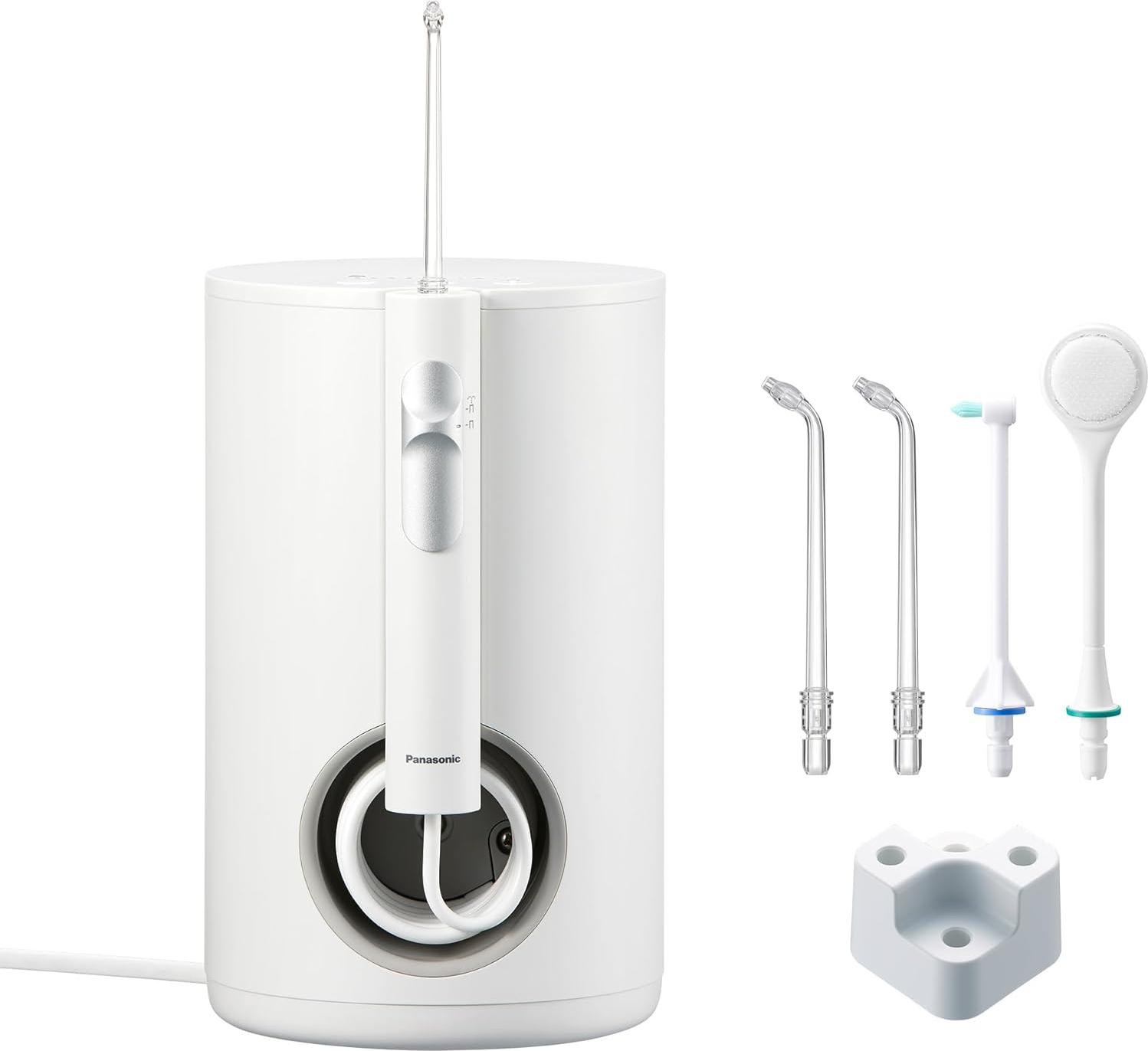
Famanu Munddusche für die ganze Familie mit ultraschall Wasserstrahl - 10 Druckeinstellungen, IPX7, kinderfreundlich, 5 DüsenDie Famanu Munddusche entfernt effektiv Plaque, Essensreste und Bakterien dank ihrer ultraschall Technologie. Mit einem großzügigen Wasserreservoir von 600 ml und 10 einstellbaren Druckstufen, einschließlich einer sanften Einstellung für Kinder, ist dieses Gerät ideal für die gesamte Familie. Fünf verschiedene Düsen ermöglichen eine gründliche Reinigung zwischen und um die Zähne. Die Handhabung ist benutzerfreundlich: Das Gerät lässt sich einfach einschalten, die Reinigung erfolgt mühelos und der abnehmbare Wassertank ist leicht zu reinigen. Es wird empfohlen, Kinder während der Anwendung zu beaufsichtigen und die Nutzung in der Nähe von Wasser zu vermeiden. Bei bestehenden medizinischen Bedingungen sollte ein Arzt konsultiert werden. Lieferumfang: Famanu Munddusche, 5 Düsen, Wasserreservoir.373,38 €*Versand: 0,00 €Sichere Weiterleitung zum Anbieter
-
Wiederbefüllbare Tintenpatronen HP 364 XL - 4 Patronen mit Chips4 wiederbefüllbare Tintenpatronen HP 364 schwarz, cyan, magenta, gelb. Nachfüllbare Druckerpatronen für HP Deskjet 3070 A, 3070, 3520, 3521, 3522, 3524, D5445, D5460 HP Officejet 4610, 4620, 4622, 7515 HP Photosmart 5510, 5514, 5515, 5520, 5522, 5524, 5525, 6500, 6510, 6520, 6525, 7510, 7520, B109 A, B8550, C5300 C5324, C5370, C5373, C5380, C5383, C5388, C5390, C5393, C6300, C6324, C6380, C6383, D5400, D5445, D5460, D5463, D5468, D7500, D7560 HP Photosmart Estation, Estation C510 A HP Photosmart Plus, Plus B200, B209 A, B209 B, B209 C HP Photosmart Premium B010 A, B010 B, B010, B210, B210 A, B210 B, B210 C, B210 E, B210, B410 A, B410 C, B410, C309 G, C310 A, C410 A, C410 B, C410 C, C410 D, C410 E, C410 FAX, FAX C309 A, Touchsmart WEB, Touchsmart WEB C309 N HP Photosmart Wireless B109 A, B109 B, B109 C, B109 D, B109 E, B109 F, B109 G, B109 N, B110 A, B110 C, B110 D, B110 E, B110 F Ersetzen die Originalpatronen HP 364 black XL (550 S.) CN684EE, CB321EE, CB316EE / cyan XL CB323EE, CB318EE / magenta XL CB324EE, CB319EE / yellow XL CB325EE, CB320EE. Füllmengen: black 20 ml, cyan, magenta, yellow je 12 ml. Diese Nachfüllpatronen sind mit (Auto) Reset Chips bestückt. Sie zeigen nur bei der ersten Verwendung den Füllstand der Patronen an. Danach werden sie vom Drucker als voll erkannt, zeigen den Füllstand aber nicht mehr an. Einfacher gehts nicht: Patrone(n) mit Tinte befüllen, Befüllöffnung schließen, drucken bis Patrone(n) wieder leer ist, dann einfach wieder entnehmen, erneut befüllen und weiterdrucken. Der (Auto-)Reset-Chip auf der Patrone sorgt dabei dafür, dass die Patrone nach dem Befüllen vom Drucker erkannt wird. Es wird kein Chipresetter benötigt. Dieser Vorgang lässt sich beliebig oft wiederholen! Hinweis zur Verwendung und zum Reset-Vorgang: Einfachste Befüllung im Gegensatz zu den Originalpatronen! Befüllt werden diese Patronen durch das Einfüllloch. Hierzu einfach den farbigen Stopfen entfernen und Tinte einfüllen. Danach das Einfüllloch mit dem vorher entnommenen Stopfen wieder verschließen. Es sollte grundsätzlich der gesamte Patronensatz getauscht werden. Vor dem Druckvorgang muss der farbige Streifen mit der Beschriftung "Pull" ODER der transparente Stopfen der Patrone entfernt werden. Dies ist nötig für den Druckausgleich in der Patrone, damit beim Drucken kein Unterdruck entsteht, der den Tintenfluss behindert. Wenn der Drucker auffordert, eine Patrone zu tauschen, sollte man diese Patrone entnehmen und Tinte nachfüllen. Nach dem erneuten Einsetzen erkennt der Drucker die Patrone automatisch, zeigt aber keinen Füllstand mehr an. Dennoch erinnert der Drucker nach einer festgelegten Anzahl an Ausdrucken zum Tausch (Befüllung). Wir raten dennoch dazu, gelegentlich nachzuschauen, ob sich noch ausreichend Tinte in den Patronen befindet und gegebenenfalls nachzufüllen. Bitte beachten, dass in diesen Patronen nur passende Tinten für den jeweiligen Drucker verwendet werden! Universaltinten oder Tinten für andere Drucksysteme beeinträchtigen nicht nur die Druckqualität sondern auch die Funktionsweise des Druckers dahingehend, dass der Druckkopf Schaden nehmen kann. Dies ist kein Produkt des Druckerherstellers. Alle Hersteller- und Markennamen dienen nur zur Kenntlichmachung der Kompatibilität und sind Eigentum der jeweiligen Rechteinhaber.15,90 €*Versand: 5,95 €Sichere Weiterleitung zum Anbieter
-
Wiederbefüllbare Tintenpatronen HP 364 XL - 5 Patronen mit Chips5 wiederbefüllbare Tintenpatronen HP 364 schwarz, cyan, magenta, gelb, photo-black. Nachfüllbare Druckerpatronen für HP Deskjet D5445, D5460 HP Officejet 7515 HP Photosmart 7510, 7520, B8550, C5324, C5370, C5373, C5380, C5383, C5388, C5390, C5393, C6300 Serie, C6324, C6380, C6383, D5445, D5460, D5463, D5468, D7560 HP Photosmart Premium B410 A, B410 C, C309 G, C310 A, C410 A, C410 B, C410 C, C410 D, C410 E, FAX, FAX C309 A, Touchsmart WEB, Touchsmart WEB C309 N Ersetzen die Originalpatronen HP 364 black XL CN684EE, CB321EE, CB316EE / cyan XL CB323EE, CB318EE / magenta XL CB324EE, CB319EE / yellow XL CB325EE, CB320EE / photo-black XL CB322EE, CB317EE. Füllmengen: schwarz 20 ml, cyan, magenta, gelb, photo-schwarz je 12 ml. Diese Nachfüllpatronen sind mit (Auto) Reset Chips bestückt. Sie zeigen nur bei der ersten Verwendung den Füllstand der Patronen an. Danach werden sie vom Drucker als voll erkannt, zeigen den Füllstand aber nicht mehr an. Einfacher gehts nicht: Patrone(n) mit Tinte befüllen, Befüllöffnung schließen, drucken bis Patrone(n) wieder leer ist, dann einfach wieder entnehmen, erneut befüllen und weiterdrucken. Der (Auto-)Reset-Chip auf der Patrone sorgt dabei dafür, dass die Patrone nach dem Befüllen vom Drucker erkannt wird. Es wird kein Chipresetter benötigt. Dieser Vorgang lässt sich beliebig oft wiederholen! Hinweis zur Verwendung und zum Reset-Vorgang: Einfachste Befüllung im Gegensatz zu den Originalpatronen! Befüllt werden diese Patronen durch das Einfüllloch. Hierzu einfach den farbigen Stopfen entfernen und Tinte einfüllen. Danach das Einfüllloch mit dem vorher entnommenen Stopfen wieder verschließen. Es sollte grundsätzlich der gesamte Patronensatz getauscht werden. Vor dem Druckvorgang muss der farbige Streifen mit der Beschriftung "Pull" ODER der transparente Stopfen der Patrone entfernt werden. Dies ist nötig für den Druckausgleich in der Patrone, damit beim Drucken kein Unterdruck entsteht, der den Tintenfluss behindert. Wenn der Drucker auffordert, eine Patrone zu tauschen, sollte man diese Patrone entnehmen und Tinte nachfüllen. Nach dem erneuten Einsetzen erkennt der Drucker die Patrone automatisch, zeigt aber keinen Füllstand mehr an. Dennoch erinnert der Drucker nach einer festgelegten Anzahl an Ausdrucken zum Tausch (Befüllung). Wir raten dennoch dazu, gelegentlich nachzuschauen, ob sich noch ausreichend Tinte in den Patronen befindet und gegebenenfalls nachzufüllen. Bitte beachten, dass in diesen Patronen nur passende Tinten für den jeweiligen Drucker verwendet werden! Universaltinten oder Tinten für andere Drucksysteme beeinträchtigen nicht nur die Druckqualität sondern auch die Funktionsweise des Druckers dahingehend, dass der Druckkopf Schaden nehmen kann. Dies ist kein Produkt des Druckerherstellers. Alle Hersteller- und Markennamen dienen nur zur Kenntlichmachung der Kompatibilität und sind Eigentum der jeweiligen Rechteinhaber.19,90 €*Versand: 5,95 €Sichere Weiterleitung zum Anbieter
-
Welche Druckeinstellungen hat ein 3D-Drucker?
Ein 3D-Drucker hat verschiedene Druckeinstellungen, die je nach Modell variieren können. Zu den gängigen Einstellungen gehören die Druckgeschwindigkeit, die Schichtdicke, die Temperatur des Druckbetts und des Extruders, die Art des Filaments und die Füllungsdichte des gedruckten Objekts. Diese Einstellungen beeinflussen die Qualität, Genauigkeit und Geschwindigkeit des Druckvorgangs. **
-
Wo finde ich Druckeinstellungen in Windows 10?
In Windows 10 findest du die Druckeinstellungen, indem du zu den "Einstellungen" gehst und dort auf "Geräte" klickst. Unter "Drucker & Scanner" wählst du deinen Drucker aus und klickst auf "Verwalten". Dort findest du die Optionen für die Druckeinstellungen, wie beispielsweise die Papiergröße, die Qualität und den Farbmodus. Du kannst auch auf "Druckereigenschaften" klicken, um weitere spezifische Einstellungen für deinen Drucker vorzunehmen. Wenn du weitere Optionen benötigst, kannst du auch die Druckereinstellungen direkt über das Druckmenü in Anwendungen wie Word oder Excel aufrufen. **
-
Wie können Druckeinstellungen optimiert werden, um die Qualität von Ausdrucken zu verbessern und Tinten- oder Toner-Verbrauch zu reduzieren?
1. Verwenden Sie die richtige Druckauflösung für den jeweiligen Druckjob, um die Qualität zu verbessern und den Verbrauch zu reduzieren. 2. Wählen Sie den richtigen Druckmodus, z.B. Entwurfsmodus für schnelle Drucke oder Qualitätsmodus für hochwertige Ausdrucke. 3. Passen Sie die Druckereinstellungen an, z.B. durch Auswahl von Duplexdruck oder Schwarzweißdruck, um den Verbrauch von Tinte oder Toner zu minimieren. **
-
Welche Druckeinstellungen sind bei Geeetech Filament zu verwenden?
Die genauen Druckeinstellungen für Geeetech Filament können je nach Druckermodell, Filamenttyp und gewünschtem Druckergebnis variieren. Es wird empfohlen, die vom Hersteller empfohlenen Druckeinstellungen zu verwenden, die normalerweise auf der Verpackung oder der Website des Herstellers angegeben sind. Zu den häufig empfohlenen Einstellungen gehören eine Drucktemperatur von etwa 200-220°C, eine Betttemperatur von 50-60°C und eine Druckgeschwindigkeit von 30-60 mm/s. Es ist jedoch wichtig, die Druckeinstellungen an die eigenen Bedürfnisse anzupassen und gegebenenfalls Experimente durchzuführen, um optimale Ergebnisse zu erzielen. **
Ähnliche Suchbegriffe für Druckeinstellungen
-
Pelikan Tintenpatronen 4001® 5er Set Großraum-Patronen, DunkelgrünDie 4001® Tinten Von Pelikan Wurden Das Erste Mal In Einer Preisliste Aus Dem Jahre 1897 Genannt. 4001® Ist Eine Der Seltenen Marken, Die Ausschließlich Mit Einer Nummer Als Erkennungsmerkmal Registriert Wurden Und Ist Schon Aus Diesem Grund Etwas...3,99 €*Versand: 2,95 €Sichere Weiterleitung zum Anbieter
-
Pelikan Tintenpatronen 4001® 6er Set Standard-Patronen, KönigsblauDiese Tintenpatronen Von Pelikan Sind Für Füllfederhalter Konzipiert Und Bieten Eine Königsblaue Tinte. Sie Eignen Sich Ideal Für Den Täglichen Gebrauch In Schule, Universität Oder Büro. Die Patrone Sorgt Für Eine Gleichmäßige Tintenabgabe Und Ein...3,99 €*Versand: 2,95 €Sichere Weiterleitung zum Anbieter
-
Was kostet Toner für Laserdrucker?
Was kostet Toner für Laserdrucker? Die Preise für Toner können je nach Marke, Modell und Qualität variieren. Generell liegen die Kosten für Tonerpatronen für Laserdrucker im Durchschnitt zwischen 30 und 100 Euro. Es gibt auch günstigere Alternativen von Drittanbietern, die möglicherweise weniger kosten, aber auch von schlechterer Qualität sein können. Es lohnt sich, die Preise zu vergleichen und auf Angebote zu achten, um Geld zu sparen. Letztendlich hängt der Preis für Toner für Laserdrucker von verschiedenen Faktoren ab und kann stark variieren. **
-
Was kosten Toner für Laserdrucker?
Was kosten Toner für Laserdrucker? Die Preise für Toner können je nach Marke, Modell und Qualität variieren. Generell liegen die Kosten für einen Toner für Laserdrucker zwischen 20 und 100 Euro. Es ist ratsam, sich vor dem Kauf über die Kompatibilität des Toners mit dem eigenen Drucker zu informieren, um Fehlkäufe zu vermeiden. Zudem können auch Angebote oder Rabatte dazu beitragen, die Kosten für Toner zu senken. Letztendlich lohnt es sich, die Preise verschiedener Anbieter zu vergleichen, um das beste Angebot zu finden. **
-
Wie kann ich die Sprache in den Druckeinstellungen ändern?
Um die Sprache in den Druckeinstellungen zu ändern, müssen Sie normalerweise die Einstellungen Ihres Druckers öffnen. Dies kann je nach Druckermodell unterschiedlich sein, aber normalerweise finden Sie die Optionen, um die Sprache zu ändern, unter dem Menüpunkt "Einstellungen" oder "Konfiguration". Wählen Sie die gewünschte Sprache aus und speichern Sie die Änderungen. **
-
Welcher Laserdrucker hat die günstigsten Patronen?
Welcher Laserdrucker die günstigsten Patronen hat, hängt von verschiedenen Faktoren ab, wie zum Beispiel der Marke des Druckers, dem Modell und der Art der Patronen. Generell sind Laserdrucker bekannt für ihre kostengünstigen Seitenpreise im Vergleich zu Tintenstrahldruckern. Es lohnt sich, die Preise und die Reichweite der Patronen verschiedener Modelle zu vergleichen, um den Laserdrucker mit den günstigsten Patronen zu finden. Es kann auch hilfreich sein, Bewertungen und Erfahrungen anderer Nutzer zu lesen, um eine fundierte Entscheidung zu treffen. **
* Alle Preise verstehen sich inklusive der gesetzlichen Mehrwertsteuer und ggf. zuzüglich Versandkosten. Die Angebotsinformationen basieren auf den Angaben des jeweiligen Shops und werden über automatisierte Prozesse aktualisiert. Eine Aktualisierung in Echtzeit findet nicht statt, so dass es im Einzelfall zu Abweichungen kommen kann. ** Hinweis: Teile dieses Inhalts wurden von KI erstellt.