Domain lasercartridge.de kaufen?
Wir ziehen mit dem Projekt
lasercartridge.de um.
Sind Sie am Kauf der Domain
lasercartridge.de interessiert?
domain@kv-gmbh.de · 0541-91531010
Domain lasercartridge.de kaufen?
Wieso verschwindet mein Mauszeiger?
Dein Mauszeiger könnte verschwinden, wenn die Maus nicht richtig an den Computer angeschlossen ist oder die Batterien schwach sind. Es könnte auch sein, dass der Treiber für die Maus nicht richtig installiert ist oder veraltet ist. Manchmal kann auch ein Softwareproblem dazu führen, dass der Mauszeiger verschwindet. Es könnte auch sein, dass die Maus selbst defekt ist und ausgetauscht werden muss. Es ist ratsam, diese möglichen Ursachen zu überprüfen, um das Problem zu lösen. **
Warum hängt der Mauszeiger?
Es gibt mehrere mögliche Gründe, warum der Mauszeiger hängen kann. Einer davon könnte ein technisches Problem mit der Maus oder dem Mauspad sein. Es könnte auch an einer Überlastung des Systems oder an einer fehlerhaften Software liegen. Es ist ratsam, die Maus und das System neu zu starten und zu überprüfen, ob das Problem weiterhin besteht. **

Ähnliche Suchbegriffe für Mauszeiger
Top-Angebote
Produkte zum Begriff Mauszeiger:
-
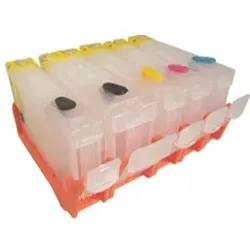
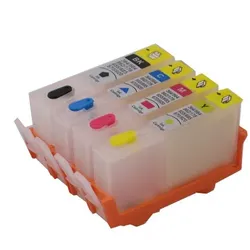
Wiederbefüllbare Tintenpatronen HP 364 XL - 4 Patronen mit Chips4 wiederbefüllbare Tintenpatronen HP 364 schwarz, cyan, magenta, gelb. Nachfüllbare Druckerpatronen für HP Deskjet 3070 A, 3070, 3520, 3521, 3522, 3524, D5445, D5460 HP Officejet 4610, 4620, 4622, 7515 HP Photosmart 5510, 5514, 5515, 5520, 5522, 5524, 5525, 6500, 6510, 6520, 6525, 7510, 7520, B109 A, B8550, C5300 C5324, C5370, C5373, C5380, C5383, C5388, C5390, C5393, C6300, C6324, C6380, C6383, D5400, D5445, D5460, D5463, D5468, D7500, D7560 HP Photosmart Estation, Estation C510 A HP Photosmart Plus, Plus B200, B209 A, B209 B, B209 C HP Photosmart Premium B010 A, B010 B, B010, B210, B210 A, B210 B, B210 C, B210 E, B210, B410 A, B410 C, B410, C309 G, C310 A, C410 A, C410 B, C410 C, C410 D, C410 E, C410 FAX, FAX C309 A, Touchsmart WEB, Touchsmart WEB C309 N HP Photosmart Wireless B109 A, B109 B, B109 C, B109 D, B109 E, B109 F, B109 G, B109 N, B110 A, B110 C, B110 D, B110 E, B110 F Ersetzen die Originalpatronen HP 364 black XL (550 S.) CN684EE, CB321EE, CB316EE / cyan XL CB323EE, CB318EE / magenta XL CB324EE, CB319EE / yellow XL CB325EE, CB320EE. Füllmengen: black 20 ml, cyan, magenta, yellow je 12 ml. Diese Nachfüllpatronen sind mit (Auto) Reset Chips bestückt. Sie zeigen nur bei der ersten Verwendung den Füllstand der Patronen an. Danach werden sie vom Drucker als voll erkannt, zeigen den Füllstand aber nicht mehr an. Einfacher gehts nicht: Patrone(n) mit Tinte befüllen, Befüllöffnung schließen, drucken bis Patrone(n) wieder leer ist, dann einfach wieder entnehmen, erneut befüllen und weiterdrucken. Der (Auto-)Reset-Chip auf der Patrone sorgt dabei dafür, dass die Patrone nach dem Befüllen vom Drucker erkannt wird. Es wird kein Chipresetter benötigt. Dieser Vorgang lässt sich beliebig oft wiederholen! Hinweis zur Verwendung und zum Reset-Vorgang: Einfachste Befüllung im Gegensatz zu den Originalpatronen! Befüllt werden diese Patronen durch das Einfüllloch. Hierzu einfach den farbigen Stopfen entfernen und Tinte einfüllen. Danach das Einfüllloch mit dem vorher entnommenen Stopfen wieder verschließen. Es sollte grundsätzlich der gesamte Patronensatz getauscht werden. Vor dem Druckvorgang muss der farbige Streifen mit der Beschriftung "Pull" ODER der transparente Stopfen der Patrone entfernt werden. Dies ist nötig für den Druckausgleich in der Patrone, damit beim Drucken kein Unterdruck entsteht, der den Tintenfluss behindert. Wenn der Drucker auffordert, eine Patrone zu tauschen, sollte man diese Patrone entnehmen und Tinte nachfüllen. Nach dem erneuten Einsetzen erkennt der Drucker die Patrone automatisch, zeigt aber keinen Füllstand mehr an. Dennoch erinnert der Drucker nach einer festgelegten Anzahl an Ausdrucken zum Tausch (Befüllung). Wir raten dennoch dazu, gelegentlich nachzuschauen, ob sich noch ausreichend Tinte in den Patronen befindet und gegebenenfalls nachzufüllen. Bitte beachten, dass in diesen Patronen nur passende Tinten für den jeweiligen Drucker verwendet werden! Universaltinten oder Tinten für andere Drucksysteme beeinträchtigen nicht nur die Druckqualität sondern auch die Funktionsweise des Druckers dahingehend, dass der Druckkopf Schaden nehmen kann. Dies ist kein Produkt des Druckerherstellers. Alle Hersteller- und Markennamen dienen nur zur Kenntlichmachung der Kompatibilität und sind Eigentum der jeweiligen Rechteinhaber.15,90 €*Versand: 5,95 €Sichere Weiterleitung zum Anbieter
-
Pelikan Tintenpatronen 4001® 5er Set Großraum-Patronen, DunkelgrünDie 4001® Tinten Von Pelikan Wurden Das Erste Mal In Einer Preisliste Aus Dem Jahre 1897 Genannt. 4001® Ist Eine Der Seltenen Marken, Die Ausschließlich Mit Einer Nummer Als Erkennungsmerkmal Registriert Wurden Und Ist Schon Aus Diesem Grund Etwas...3,99 €*Versand: 2,95 €Sichere Weiterleitung zum Anbieter
-
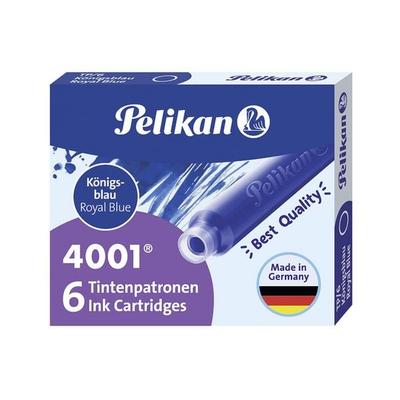
Pelikan Tintenpatronen 4001® 6er Set Standard-Patronen, KönigsblauDiese Tintenpatronen Von Pelikan Sind Für Füllfederhalter Konzipiert Und Bieten Eine Königsblaue Tinte. Sie Eignen Sich Ideal Für Den Täglichen Gebrauch In Schule, Universität Oder Büro. Die Patrone Sorgt Für Eine Gleichmäßige Tintenabgabe Und Ein...3,99 €*Versand: 2,95 €Sichere Weiterleitung zum Anbieter


-
Warum ruckelt der Mauszeiger?
Der Mauszeiger könnte ruckeln, wenn die Maus oder das Mauspad verschmutzt sind und die Bewegung nicht reibungslos erfolgen kann. Es könnte auch an einer schlechten Verbindung zwischen Maus und Computer liegen, zum Beispiel wenn die Batterien schwach sind oder die Funkverbindung gestört ist. Ein weiterer Grund könnte sein, dass die Grafikkarte des Computers überlastet ist und nicht genügend Ressourcen für die flüssige Darstellung des Mauszeigers zur Verfügung stehen. Schließlich könnte auch ein Softwareproblem vorliegen, zum Beispiel veraltete Treiber oder Konflikte mit anderen Programmen, die die Mausbewegung beeinträchtigen. **
-
Warum zittert der Mauszeiger?
Der Mauszeiger kann aus verschiedenen Gründen zittern. Eine mögliche Ursache könnte eine unruhige Hand oder eine schlechte Hand-Augen-Koordination sein. Es kann auch auf eine hohe Empfindlichkeit der Maus oder eine unebene Oberfläche hinweisen, auf der die Maus verwendet wird. In einigen Fällen kann ein zitternder Mauszeiger auch auf ein technisches Problem mit der Maus oder dem Computer hinweisen. **
-
Was bedeutet "mauszeiger ungenau"?
Der Begriff "Mauszeiger ungenau" bezieht sich auf eine Situation, in der der Mauszeiger auf dem Bildschirm nicht genau mit der tatsächlichen Bewegung der Maus übereinstimmt. Dies kann verschiedene Ursachen haben, wie zum Beispiel eine niedrige Abtastrate der Maus oder eine schlechte Oberfläche, auf der die Maus verwendet wird. In solchen Fällen kann es schwierig sein, den Mauszeiger präzise zu steuern. **
-
Warum zittert der Mauszeiger?
Der Mauszeiger kann aus verschiedenen Gründen zittern. Eine mögliche Ursache könnte eine schlechte Verbindung zwischen der Maus und dem Computer sein, zum Beispiel wenn das Kabel beschädigt ist oder die Batterien schwach sind. Ein weiterer Grund könnte eine hohe CPU-Auslastung sein, die zu Verzögerungen bei der Bewegung des Mauszeigers führt. Schließlich kann auch eine falsche Mauszeigereinstellung oder ein Problem mit der Maustreiber-Software dazu führen, dass der Mauszeiger zittert. **


Warum hängt der PC-Mauszeiger?
Es gibt mehrere mögliche Gründe, warum der PC-Mauszeiger hängen könnte. Einer der häufigsten Gründe ist eine hohe CPU-Auslastung, die dazu führt, dass der Computer langsam reagiert. Ein weiterer Grund könnte ein veralteter oder fehlerhafter Treiber für die Maus sein. Es ist auch möglich, dass die Maus selbst beschädigt ist oder dass es ein Problem mit der Verbindung gibt, zum Beispiel wenn sie über Bluetooth verbunden ist. **
Warum hängt der Mauszeiger immer?
Es gibt verschiedene Gründe, warum der Mauszeiger hängen kann. Es könnte an einer Überlastung des Systems liegen, beispielsweise wenn zu viele Programme gleichzeitig ausgeführt werden. Es kann auch ein Problem mit der Maus selbst oder den Treibern geben. In einigen Fällen kann ein Neustart des Computers das Problem beheben. **
Top-Angebote
Produkte zum Begriff Mauszeiger:
-
Wiederbefüllbare Tintenpatronen HP 364 XL - 5 Patronen mit Chips5 wiederbefüllbare Tintenpatronen HP 364 schwarz, cyan, magenta, gelb, photo-black. Nachfüllbare Druckerpatronen für HP Deskjet D5445, D5460 HP Officejet 7515 HP Photosmart 7510, 7520, B8550, C5324, C5370, C5373, C5380, C5383, C5388, C5390, C5393, C6300 Serie, C6324, C6380, C6383, D5445, D5460, D5463, D5468, D7560 HP Photosmart Premium B410 A, B410 C, C309 G, C310 A, C410 A, C410 B, C410 C, C410 D, C410 E, FAX, FAX C309 A, Touchsmart WEB, Touchsmart WEB C309 N Ersetzen die Originalpatronen HP 364 black XL CN684EE, CB321EE, CB316EE / cyan XL CB323EE, CB318EE / magenta XL CB324EE, CB319EE / yellow XL CB325EE, CB320EE / photo-black XL CB322EE, CB317EE. Füllmengen: schwarz 20 ml, cyan, magenta, gelb, photo-schwarz je 12 ml. Diese Nachfüllpatronen sind mit (Auto) Reset Chips bestückt. Sie zeigen nur bei der ersten Verwendung den Füllstand der Patronen an. Danach werden sie vom Drucker als voll erkannt, zeigen den Füllstand aber nicht mehr an. Einfacher gehts nicht: Patrone(n) mit Tinte befüllen, Befüllöffnung schließen, drucken bis Patrone(n) wieder leer ist, dann einfach wieder entnehmen, erneut befüllen und weiterdrucken. Der (Auto-)Reset-Chip auf der Patrone sorgt dabei dafür, dass die Patrone nach dem Befüllen vom Drucker erkannt wird. Es wird kein Chipresetter benötigt. Dieser Vorgang lässt sich beliebig oft wiederholen! Hinweis zur Verwendung und zum Reset-Vorgang: Einfachste Befüllung im Gegensatz zu den Originalpatronen! Befüllt werden diese Patronen durch das Einfüllloch. Hierzu einfach den farbigen Stopfen entfernen und Tinte einfüllen. Danach das Einfüllloch mit dem vorher entnommenen Stopfen wieder verschließen. Es sollte grundsätzlich der gesamte Patronensatz getauscht werden. Vor dem Druckvorgang muss der farbige Streifen mit der Beschriftung "Pull" ODER der transparente Stopfen der Patrone entfernt werden. Dies ist nötig für den Druckausgleich in der Patrone, damit beim Drucken kein Unterdruck entsteht, der den Tintenfluss behindert. Wenn der Drucker auffordert, eine Patrone zu tauschen, sollte man diese Patrone entnehmen und Tinte nachfüllen. Nach dem erneuten Einsetzen erkennt der Drucker die Patrone automatisch, zeigt aber keinen Füllstand mehr an. Dennoch erinnert der Drucker nach einer festgelegten Anzahl an Ausdrucken zum Tausch (Befüllung). Wir raten dennoch dazu, gelegentlich nachzuschauen, ob sich noch ausreichend Tinte in den Patronen befindet und gegebenenfalls nachzufüllen. Bitte beachten, dass in diesen Patronen nur passende Tinten für den jeweiligen Drucker verwendet werden! Universaltinten oder Tinten für andere Drucksysteme beeinträchtigen nicht nur die Druckqualität sondern auch die Funktionsweise des Druckers dahingehend, dass der Druckkopf Schaden nehmen kann. Dies ist kein Produkt des Druckerherstellers. Alle Hersteller- und Markennamen dienen nur zur Kenntlichmachung der Kompatibilität und sind Eigentum der jeweiligen Rechteinhaber.19,90 €*Versand: 5,95 €Sichere Weiterleitung zum Anbieter
-
Wiederbefüllbare Tintenpatronen HP 364 XL - 4 Patronen mit Chips4 wiederbefüllbare Tintenpatronen HP 364 schwarz, cyan, magenta, gelb. Nachfüllbare Druckerpatronen für HP Deskjet 3070 A, 3070, 3520, 3521, 3522, 3524, D5445, D5460 HP Officejet 4610, 4620, 4622, 7515 HP Photosmart 5510, 5514, 5515, 5520, 5522, 5524, 5525, 6500, 6510, 6520, 6525, 7510, 7520, B109 A, B8550, C5300 C5324, C5370, C5373, C5380, C5383, C5388, C5390, C5393, C6300, C6324, C6380, C6383, D5400, D5445, D5460, D5463, D5468, D7500, D7560 HP Photosmart Estation, Estation C510 A HP Photosmart Plus, Plus B200, B209 A, B209 B, B209 C HP Photosmart Premium B010 A, B010 B, B010, B210, B210 A, B210 B, B210 C, B210 E, B210, B410 A, B410 C, B410, C309 G, C310 A, C410 A, C410 B, C410 C, C410 D, C410 E, C410 FAX, FAX C309 A, Touchsmart WEB, Touchsmart WEB C309 N HP Photosmart Wireless B109 A, B109 B, B109 C, B109 D, B109 E, B109 F, B109 G, B109 N, B110 A, B110 C, B110 D, B110 E, B110 F Ersetzen die Originalpatronen HP 364 black XL (550 S.) CN684EE, CB321EE, CB316EE / cyan XL CB323EE, CB318EE / magenta XL CB324EE, CB319EE / yellow XL CB325EE, CB320EE. Füllmengen: black 20 ml, cyan, magenta, yellow je 12 ml. Diese Nachfüllpatronen sind mit (Auto) Reset Chips bestückt. Sie zeigen nur bei der ersten Verwendung den Füllstand der Patronen an. Danach werden sie vom Drucker als voll erkannt, zeigen den Füllstand aber nicht mehr an. Einfacher gehts nicht: Patrone(n) mit Tinte befüllen, Befüllöffnung schließen, drucken bis Patrone(n) wieder leer ist, dann einfach wieder entnehmen, erneut befüllen und weiterdrucken. Der (Auto-)Reset-Chip auf der Patrone sorgt dabei dafür, dass die Patrone nach dem Befüllen vom Drucker erkannt wird. Es wird kein Chipresetter benötigt. Dieser Vorgang lässt sich beliebig oft wiederholen! Hinweis zur Verwendung und zum Reset-Vorgang: Einfachste Befüllung im Gegensatz zu den Originalpatronen! Befüllt werden diese Patronen durch das Einfüllloch. Hierzu einfach den farbigen Stopfen entfernen und Tinte einfüllen. Danach das Einfüllloch mit dem vorher entnommenen Stopfen wieder verschließen. Es sollte grundsätzlich der gesamte Patronensatz getauscht werden. Vor dem Druckvorgang muss der farbige Streifen mit der Beschriftung "Pull" ODER der transparente Stopfen der Patrone entfernt werden. Dies ist nötig für den Druckausgleich in der Patrone, damit beim Drucken kein Unterdruck entsteht, der den Tintenfluss behindert. Wenn der Drucker auffordert, eine Patrone zu tauschen, sollte man diese Patrone entnehmen und Tinte nachfüllen. Nach dem erneuten Einsetzen erkennt der Drucker die Patrone automatisch, zeigt aber keinen Füllstand mehr an. Dennoch erinnert der Drucker nach einer festgelegten Anzahl an Ausdrucken zum Tausch (Befüllung). Wir raten dennoch dazu, gelegentlich nachzuschauen, ob sich noch ausreichend Tinte in den Patronen befindet und gegebenenfalls nachzufüllen. Bitte beachten, dass in diesen Patronen nur passende Tinten für den jeweiligen Drucker verwendet werden! Universaltinten oder Tinten für andere Drucksysteme beeinträchtigen nicht nur die Druckqualität sondern auch die Funktionsweise des Druckers dahingehend, dass der Druckkopf Schaden nehmen kann. Dies ist kein Produkt des Druckerherstellers. Alle Hersteller- und Markennamen dienen nur zur Kenntlichmachung der Kompatibilität und sind Eigentum der jeweiligen Rechteinhaber.15,90 €*Versand: 5,95 €Sichere Weiterleitung zum Anbieter
-
Pelikan Tintenpatronen 4001® 5er Set Großraum-Patronen, DunkelgrünDie 4001® Tinten Von Pelikan Wurden Das Erste Mal In Einer Preisliste Aus Dem Jahre 1897 Genannt. 4001® Ist Eine Der Seltenen Marken, Die Ausschließlich Mit Einer Nummer Als Erkennungsmerkmal Registriert Wurden Und Ist Schon Aus Diesem Grund Etwas...3,99 €*Versand: 2,95 €Sichere Weiterleitung zum Anbieter
-
Wieso verschwindet mein Mauszeiger?
Dein Mauszeiger könnte verschwinden, wenn die Maus nicht richtig an den Computer angeschlossen ist oder die Batterien schwach sind. Es könnte auch sein, dass der Treiber für die Maus nicht richtig installiert ist oder veraltet ist. Manchmal kann auch ein Softwareproblem dazu führen, dass der Mauszeiger verschwindet. Es könnte auch sein, dass die Maus selbst defekt ist und ausgetauscht werden muss. Es ist ratsam, diese möglichen Ursachen zu überprüfen, um das Problem zu lösen. **
-
Warum hängt der Mauszeiger?
Es gibt mehrere mögliche Gründe, warum der Mauszeiger hängen kann. Einer davon könnte ein technisches Problem mit der Maus oder dem Mauspad sein. Es könnte auch an einer Überlastung des Systems oder an einer fehlerhaften Software liegen. Es ist ratsam, die Maus und das System neu zu starten und zu überprüfen, ob das Problem weiterhin besteht. **
-
Warum ruckelt der Mauszeiger?
Der Mauszeiger könnte ruckeln, wenn die Maus oder das Mauspad verschmutzt sind und die Bewegung nicht reibungslos erfolgen kann. Es könnte auch an einer schlechten Verbindung zwischen Maus und Computer liegen, zum Beispiel wenn die Batterien schwach sind oder die Funkverbindung gestört ist. Ein weiterer Grund könnte sein, dass die Grafikkarte des Computers überlastet ist und nicht genügend Ressourcen für die flüssige Darstellung des Mauszeigers zur Verfügung stehen. Schließlich könnte auch ein Softwareproblem vorliegen, zum Beispiel veraltete Treiber oder Konflikte mit anderen Programmen, die die Mausbewegung beeinträchtigen. **
-
Warum zittert der Mauszeiger?
Der Mauszeiger kann aus verschiedenen Gründen zittern. Eine mögliche Ursache könnte eine unruhige Hand oder eine schlechte Hand-Augen-Koordination sein. Es kann auch auf eine hohe Empfindlichkeit der Maus oder eine unebene Oberfläche hinweisen, auf der die Maus verwendet wird. In einigen Fällen kann ein zitternder Mauszeiger auch auf ein technisches Problem mit der Maus oder dem Computer hinweisen. **
Ähnliche Suchbegriffe für Mauszeiger
-
Pelikan Tintenpatronen 4001® 6er Set Standard-Patronen, KönigsblauDiese Tintenpatronen Von Pelikan Sind Für Füllfederhalter Konzipiert Und Bieten Eine Königsblaue Tinte. Sie Eignen Sich Ideal Für Den Täglichen Gebrauch In Schule, Universität Oder Büro. Die Patrone Sorgt Für Eine Gleichmäßige Tintenabgabe Und Ein...3,99 €*Versand: 2,95 €Sichere Weiterleitung zum Anbieter
-
Pelikan Tintenpatronen 4001® 2 x 5er Set Patronen mit bunt bedruckten Großraum-Patronen, KönigsblauBunt Bedruckte Großraum-tintenpatronen Für Alle Pelikan- Und Viele Andere Patronen-füller. Königsblaue Tinte Ist Löschbar Und Auswaschbar. 2 X 5er Set Patronen Mit Bunt Bedruckten Großraum-patronen. Die Motive Sind Sortiert. Qualität Made In Germany.5,09 €*Versand: 2,95 €Sichere Weiterleitung zum Anbieter
-
Ersatz-Tintenpatronen - Farbtoner-Set - Laserdrucker-Tonerkartuschen mit hoher AusbeuteErsatztonerkartuschen für Farb-Laserdrucker. Verleihen Sie Ihrem Farb-Laserdrucker einen neuen Schub mit diesem Set aus vier hochwertigen Tonerkartuschen. Diese Kartuschen wurden speziell als perfekte Ersatzprodukte für beliebte Druckerserien entwickelt und sorgen dafür, dass Sie wieder scharfe, klare und lebendige Ausdrucke erzielen, ohne komplizierte Einstellungen. Warum diese Tonerkartuschen?Zuverlässige und lebendige Drucke: Egal, ob Sie Dokumente, Präsentationen oder Bilder drucken, Sie profitieren von lebendigen Farben und tiefen Schwarztönen, die Ihre Arbeit professionell aussehen lassen.Einfache Installation: Diese Kartuschen mit integriertem Chip sind sofort einsatzbereit. Sie passen perfekt und können schnell und einfach ohne technisches Wissen eingesetzt werden.Hohe Kapazität: Mit einer hohen Ausbeute pro Kartusche müssen Sie nicht ständig neue Kartuschen wechseln. Ideal für den intensiven Gebrauch zu Hause oder im Büro. Wichtigste Merkmale:Komplettes Set: Schwarz, Cyan, Mag447,99 €*Versand: 0,00 €Sichere Weiterleitung zum Anbieter
-
Was bedeutet "mauszeiger ungenau"?
Der Begriff "Mauszeiger ungenau" bezieht sich auf eine Situation, in der der Mauszeiger auf dem Bildschirm nicht genau mit der tatsächlichen Bewegung der Maus übereinstimmt. Dies kann verschiedene Ursachen haben, wie zum Beispiel eine niedrige Abtastrate der Maus oder eine schlechte Oberfläche, auf der die Maus verwendet wird. In solchen Fällen kann es schwierig sein, den Mauszeiger präzise zu steuern. **
-
Warum zittert der Mauszeiger?
Der Mauszeiger kann aus verschiedenen Gründen zittern. Eine mögliche Ursache könnte eine schlechte Verbindung zwischen der Maus und dem Computer sein, zum Beispiel wenn das Kabel beschädigt ist oder die Batterien schwach sind. Ein weiterer Grund könnte eine hohe CPU-Auslastung sein, die zu Verzögerungen bei der Bewegung des Mauszeigers führt. Schließlich kann auch eine falsche Mauszeigereinstellung oder ein Problem mit der Maustreiber-Software dazu führen, dass der Mauszeiger zittert. **
-
Warum hängt der PC-Mauszeiger?
Es gibt mehrere mögliche Gründe, warum der PC-Mauszeiger hängen könnte. Einer der häufigsten Gründe ist eine hohe CPU-Auslastung, die dazu führt, dass der Computer langsam reagiert. Ein weiterer Grund könnte ein veralteter oder fehlerhafter Treiber für die Maus sein. Es ist auch möglich, dass die Maus selbst beschädigt ist oder dass es ein Problem mit der Verbindung gibt, zum Beispiel wenn sie über Bluetooth verbunden ist. **
-
Warum hängt der Mauszeiger immer?
Es gibt verschiedene Gründe, warum der Mauszeiger hängen kann. Es könnte an einer Überlastung des Systems liegen, beispielsweise wenn zu viele Programme gleichzeitig ausgeführt werden. Es kann auch ein Problem mit der Maus selbst oder den Treibern geben. In einigen Fällen kann ein Neustart des Computers das Problem beheben. **
* Alle Preise verstehen sich inklusive der gesetzlichen Mehrwertsteuer und ggf. zuzüglich Versandkosten. Die Angebotsinformationen basieren auf den Angaben des jeweiligen Shops und werden über automatisierte Prozesse aktualisiert. Eine Aktualisierung in Echtzeit findet nicht statt, so dass es im Einzelfall zu Abweichungen kommen kann. ** Hinweis: Teile dieses Inhalts wurden von KI erstellt.