Domain lasercartridge.de kaufen?
Wir ziehen mit dem Projekt
lasercartridge.de um.
Sind Sie am Kauf der Domain
lasercartridge.de interessiert?
domain@kv-gmbh.de · 0541-91531010
Domain lasercartridge.de kaufen?
Was soll man machen, wenn der Laserdrucker immer öfter Papierstau fabriziert?
Wenn der Laserdrucker häufig Papierstaus verursacht, gibt es einige mögliche Lösungen. Zunächst sollte überprüft werden, ob das Papier richtig eingelegt ist und ob es sich um das richtige Papierformat handelt. Es kann auch hilfreich sein, den Drucker gründlich zu reinigen, um Staub oder Schmutz zu entfernen. Wenn das Problem weiterhin besteht, könnte es notwendig sein, den Drucker von einem Fachmann überprüfen zu lassen. **
Woran liegt der Papierstau?
Ein Papierstau kann verschiedene Ursachen haben. Mögliche Gründe sind falsch eingelegtes Papier, verschmutzte oder beschädigte Rollen im Drucker, zu viel Papier im Zufuhrfach oder ein defekter Papiersensor. Es ist wichtig, den genauen Grund für den Papierstau zu identifizieren, um das Problem zu beheben. **

Ähnliche Suchbegriffe für Papierstau
Top-Angebote
Produkte zum Begriff Papierstau:
-
Beschissener Papierstau! Das unverblümte Fluchmalbuch für gestresste Lehrkräfte, Taschenbuch von Freulein Knuffig, Bookmundo, 978-94-037-6810-6Beschissener Papierstau! Das Unverblümte Fluchmalbuch Für Gestresste Lehrkräfte, Taschenbuch Von Freulein Knuffig, Bookmundo, 978-94-037-6810-6, Seitenanzahl: 8111,00 €*Versand: 0,00 €Sichere Weiterleitung zum Anbieter
-
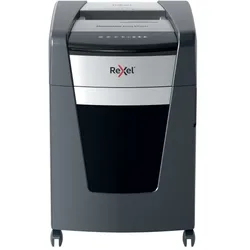
Rexel Secure X8 Aktenvernichter P4, Partikelschnitt 4 x 40 mm, 14 l, 8 Blatt Schnittleistung, Anti-Papierstau-Technologie, schwarzDer Rexel Aktenvernichter Secure X8 ist sowohl für das Büro als auch das Homeoffice die ideale Wahl – hierfür sorgen seine kompakte Bauform und sein besonders leiser Betrieb mit einer Geräuschentwicklung von unter 70 dBA. Er entspricht der Sicherheitsstufe P-4 und zerkleinert sowohl sensible Papierunterlagen einer Qualität von 80 g/m2 als auch Heft- und Büroklammern zuverlässig im 4 x 40 mm Partikelschnitt. Die Schnittleistung beläuft sich dabei auf bis zu 8 Blatt in einem einzigen Durchgang. Die kontinuierliche Betriebszeit von 3 Minuten sowie der manuelle Vorwärts-/Rückwärtslauf zur Vermeidung von Papierstau halten die Arbeitsleitung des Secure X6 dabei fortwährend auf einem hohen Niveau. Sammeln Sie anfallendes Schnittgut in dem 14 Liter fassenden Auffangbehälter mit abnehmbarem Schneidkopf und praktischem Sichtfenster. So ist der aktuelle Füllstand stets bequem einsehbar. Die Gesamtmaße des farblich in Schwarz gehaltenen Aktenvernichters Secure X8 von Rexel betragen B 204 x T 351 x H 355 mm bei einem Gesamtgewicht von 4,797 kg. Ausstattung & Funktionen: * Professioneller Partikelschnitt-Aktenvernichter * dank kompakter Bauform und ausgesprochen leisem Betrieb von unter 70 dBA auch ideal für das Homeoffice * Zerkleinert auch Heft- und Büroklammern * Manueller Vorwärts-/Rückwärtslauf wirkt Papierstau entgegen * Kontinuierliche Laufzeit von 3 Minuten für maximale Schnittleistung in einem Durchgang * Herausziehbarer Abfallbehälter für Schnittgut, mit praktischem Sichtfenster und abnehmbarem Schneidkopf Weitere Details: * Sicherheitsstufe: P-4 * Schnittleistung (Papier A4, 80 g/m2): bis zu 8 Blatt * Schnittbreite/Partikellänge: 4 x 40 mm * Arbeitsbreite: 220 mm * Maximales Auffangvolumen des Behälters: 14 l * Farbe: schwarz * Maße: B 204 x T 351 x H 355 mm * Gewicht: 4,797 kg110,66 €*Versand: 5,89 €Sichere Weiterleitung zum Anbieter
-
Rexel Secure X6 Aktenvernichter P4, Partikelschnitt 4 x 40 mm, 10 l, 6 Blatt Schnittleistung, Anti-Papierstau-Technologie, schwarzDer Rexel Aktenvernichter Secure X6 besitzt eine kompakte Bauform und arbeitet mit einer Geräuschentwicklung von unter 70 dBA außerordentlich leise. Somit ist er die ideale Wahl sowohl für das Büro als auch das Homeoffice. Er entspricht der Sicherheitsstufe P-4 und zerkleinert sowohl vertrauliche Papierdokumente einer Qualität von 80 g/m2 als auch Heft- und Büroklammern zuverlässig im 4 x 40 mm Partikelschnitt. Die Schnittleistung beträgt dabei bis zu 6 Blatt in einem einzigen Durchgang. Die kontinuierliche Betriebszeit von 3 Minuten sowie der manuelle Vorwärts-/Rückwärtslauf zur Vermeidung von Papierstau halten die Arbeitsleitung des Secure X6 dabei stets auf einem hohen Niveau. Für die Sammlung des anfallenden Schnittgutes steht ein 10 Liter fassender Auffangbehälter mit abnehmbarem Schneidkopf und praktischem Sichtfenster zur Überprüfung des Füllstandes bereit. Die Gesamtmaße des farblich in Schwarz gehaltenen Aktenvernichters Secure X6 von Rexel belaufen sich auf B 179 x T 277 x H 354 mm bei einem Gesamtgewicht von 5,6 kg. Ausstattung & Funktionen: * Professioneller Partikelschnitt-Aktenvernichter * dank kompakter Bauform und ausgesprochen leisem Betrieb von unter 70 dBA auch ideal für das Homeoffice * Zerkleinert auch Heft- und Büroklammern * Manueller Vorwärts-/Rückwärtslauf wirkt Papierstau entgegen * Kontinuierliche Laufzeit von 3 Minuten für maximale Schnittleistung in einem Durchgang * Herausziehbarer Abfallbehälter für Schnittgut, mit praktischem Sichtfenster und abnehmbarem Schneidkopf Weitere Details: * Sicherheitsstufe: P-4 * Schnittleistung (Papier A4, 80 g/m2): bis zu 6 Blatt * Schnittbreite/Partikellänge: 4 x 40 mm * Arbeitsbreite: 220 mm * Maximales Auffangvolumen des Behälters: 10 l * Farbe: schwarz * Maße: B 179 x T 277 x H 354 mm * Gewicht: 5,6 kg80,91 €*Versand: 5,89 €Sichere Weiterleitung zum Anbieter
-
Rexel Aktenvernichter Momentum Extra XP514+, Mikroschnitt, 15-14 Blatt A4 (70-80 g/m2) Kapazität, Sicherheitsstufe P5, Anti-Papierstau-TechnologieZerkleinert bis zu 14 A4-Blätter (80 g/m2) gleichzeitig. P-5 Mikroschnitt (2 x 15 mm). Die Anti-Papierstau-Technologie mit Active-Sensing misst automatisch die Anzahl der eingezogenen Blätter in Echtzeit, um Papierstaus und fehlerhafte Einzüge zu verhindern; dies wird durch eine rote LED auf dem Bedienfeld angezeigt. Der Aktenvernichter startet erst dann, wenn die Anzahl der Blätter unter oder auf die maximale Blattkapazität reduziert wurde. Dieser Hochleistungs Aktenvernichter zerkleinert auch Kreditkarten, Heftklammern, Büroklammern und CDs/DVDs. 60-Liter-Abfallbehälter und Schranktür zum einfachen Entleeren. Kontinuierliche Laufzeit mit Lüfterkühlung und ECO-Modus zum Stromsparen bei Nichtgebrauch. Bedienfeld mit Touch-Control. 55 dBA ultra-leiser Geräuschpegel Infrarot-Füllstandsensor. Manuelle Rückwärts-/Vorwärtslauf.933,89 €*Versand: 0,00 €Sichere Weiterleitung zum Anbieter



-
Warum erscheint bei Epson XP 315 die Meldung "Papierstau", obwohl kein Papierstau vorliegt?
Es gibt mehrere mögliche Gründe, warum die Meldung "Papierstau" angezeigt wird, obwohl kein Papierstau vorliegt. Es könnte sein, dass ein kleines Stück Papier im Drucker steckt, das den Sensor auslöst und den Drucker dazu bringt, den Papierstau anzuzeigen. Eine andere Möglichkeit ist, dass der Sensor selbst defekt ist und fälschlicherweise einen Papierstau meldet. In einigen Fällen kann es auch helfen, den Drucker aus- und wieder einzuschalten oder die Druckertreiber neu zu installieren, um das Problem zu beheben. **
-
Warum zeigt der Brother MFC J4410DW einen Papierstau an, obwohl es keinen Papierstau gibt?
Es gibt mehrere mögliche Gründe, warum der Brother MFC J4410DW einen Papierstau anzeigt, obwohl kein Papierstau vorliegt. Es könnte ein Sensorfehler vorliegen, der fälschlicherweise erkennt, dass sich Papier im Drucker befindet. Es ist auch möglich, dass sich kleine Papierreste oder Fremdkörper im Drucker befinden, die den Sensor beeinflussen. In einigen Fällen kann ein Neustart des Druckers helfen, das Problem zu beheben. Wenn das Problem weiterhin besteht, ist es ratsam, den Kundendienst von Brother zu kontaktieren. **
-
Was tun bei Papierstau Canon?
Wenn es zu einem Papierstau in einem Canon-Drucker kommt, gibt es einige Schritte, die du unternehmen kannst, um das Problem zu lösen. Zuerst solltest du den Drucker ausschalten und vom Stromnetz trennen. Überprüfe dann vorsichtig den Drucker auf eingeklemmtes Papier und entferne es, falls nötig. Stelle sicher, dass kein lose Papier im Drucker verbleibt. Danach kannst du den Drucker wieder einschalten und einen Testdruck durchführen, um sicherzustellen, dass das Problem behoben wurde. Wenn der Papierstau weiterhin besteht, solltest du den Canon-Kundendienst kontaktieren, um weitere Unterstützung zu erhalten. **
-
Was tun bei einem Papierstau?
Wenn es zu einem Papierstau kommt, ist es wichtig, den Drucker auszuschalten und den Stromstecker zu ziehen, um Verletzungen zu vermeiden. Anschließend sollte das Papier vorsichtig entfernt werden, indem man es in Richtung des Papiereinzugs zieht. Nachdem der Papierstau behoben ist, kann der Drucker wieder eingeschaltet werden und der Druckauftrag erneut gestartet werden. **
Wie bekomme ich den Papierstau weg?
Um einen Papierstau zu beheben, sollten Sie zuerst das Gerät ausschalten und den Stromstecker ziehen. Öffnen Sie dann vorsichtig die Abdeckung des Druckers und entfernen Sie das gestaute Papier. Überprüfen Sie auch die Papierzufuhr und entfernen Sie eventuelle lose Blätter oder Fremdkörper. Schließen Sie das Gerät wieder an und schalten Sie es ein, um zu sehen, ob der Papierstau behoben wurde. **
Wie kann man Papierstau im Drucker beheben?
Wie kann man Papierstau im Drucker beheben? 1. Zuerst sollte man den Drucker ausschalten und den Stecker ziehen, um Verletzungen zu vermeiden. 2. Anschließend öffnet man vorsichtig die Abdeckung des Druckers und entfernt das gestaute Papier, indem man es langsam und gleichmäßig herauszieht. 3. Es ist wichtig, darauf zu achten, dass keine Papierreste im Drucker verbleiben, da dies zu erneuten Staus führen kann. 4. Nachdem der Papierstau behoben ist, schließt man die Abdeckung des Druckers, schaltet ihn wieder ein und testet, ob er ordnungsgemäß funktioniert. 5. Falls der Papierstau weiterhin besteht, sollte man die Bedienungsanleitung des Druckers konsultieren oder sich an den Hersteller wenden. **
Top-Angebote
Produkte zum Begriff Papierstau:
-
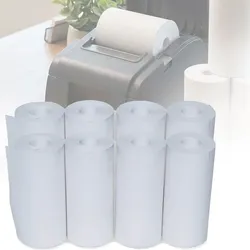
8er-Set Ersatz-Papierrollen für Bluetooth-Thermodrucker CH11145 - Druckqualität ohne Tinte - Kompatibel, Papierstau-frei, 50 Bilder/Rolle 2.5x2.5cmx7mOptimale Kompatibilität: Diese Ersatz-Papierrollen sind speziell auf die Anforderungen des Bluetooth-Thermodruckers (CH11145) zugeschnitten. Das bedeutet sie passen perfekt in Ihr Gerät lassen sich reibungslos einlegen und verursachen keine Papierstaus oder Druckprobleme. Die hochwertige Thermobeschichtung des Papiers sorgt für klare lesbare und kontrastreiche Ausdrucke. 8er-Set Ersatz Papierrollen für Bluetooth-Thermodrucker CH11145 Hervorragende Druckqualität ohne Tinte Ausreichend für ca. 50 Bilder pro Rolle Masse je Papierrolle: 2.50 cm x 2.50 cm x 7 m Lieferumfang: 8 Rollen14,99 €*Versand: 4,99 €Sichere Weiterleitung zum Anbieter
-
Beschissener Papierstau! Das unverblümte Fluchmalbuch für gestresste Lehrkräfte, Taschenbuch von Freulein Knuffig, Bookmundo, 978-94-037-6810-6Beschissener Papierstau! Das Unverblümte Fluchmalbuch Für Gestresste Lehrkräfte, Taschenbuch Von Freulein Knuffig, Bookmundo, 978-94-037-6810-6, Seitenanzahl: 8111,00 €*Versand: 0,00 €Sichere Weiterleitung zum Anbieter
-
Rexel Secure X8 Aktenvernichter P4, Partikelschnitt 4 x 40 mm, 14 l, 8 Blatt Schnittleistung, Anti-Papierstau-Technologie, schwarzDer Rexel Aktenvernichter Secure X8 ist sowohl für das Büro als auch das Homeoffice die ideale Wahl – hierfür sorgen seine kompakte Bauform und sein besonders leiser Betrieb mit einer Geräuschentwicklung von unter 70 dBA. Er entspricht der Sicherheitsstufe P-4 und zerkleinert sowohl sensible Papierunterlagen einer Qualität von 80 g/m2 als auch Heft- und Büroklammern zuverlässig im 4 x 40 mm Partikelschnitt. Die Schnittleistung beläuft sich dabei auf bis zu 8 Blatt in einem einzigen Durchgang. Die kontinuierliche Betriebszeit von 3 Minuten sowie der manuelle Vorwärts-/Rückwärtslauf zur Vermeidung von Papierstau halten die Arbeitsleitung des Secure X6 dabei fortwährend auf einem hohen Niveau. Sammeln Sie anfallendes Schnittgut in dem 14 Liter fassenden Auffangbehälter mit abnehmbarem Schneidkopf und praktischem Sichtfenster. So ist der aktuelle Füllstand stets bequem einsehbar. Die Gesamtmaße des farblich in Schwarz gehaltenen Aktenvernichters Secure X8 von Rexel betragen B 204 x T 351 x H 355 mm bei einem Gesamtgewicht von 4,797 kg. Ausstattung & Funktionen: * Professioneller Partikelschnitt-Aktenvernichter * dank kompakter Bauform und ausgesprochen leisem Betrieb von unter 70 dBA auch ideal für das Homeoffice * Zerkleinert auch Heft- und Büroklammern * Manueller Vorwärts-/Rückwärtslauf wirkt Papierstau entgegen * Kontinuierliche Laufzeit von 3 Minuten für maximale Schnittleistung in einem Durchgang * Herausziehbarer Abfallbehälter für Schnittgut, mit praktischem Sichtfenster und abnehmbarem Schneidkopf Weitere Details: * Sicherheitsstufe: P-4 * Schnittleistung (Papier A4, 80 g/m2): bis zu 8 Blatt * Schnittbreite/Partikellänge: 4 x 40 mm * Arbeitsbreite: 220 mm * Maximales Auffangvolumen des Behälters: 14 l * Farbe: schwarz * Maße: B 204 x T 351 x H 355 mm * Gewicht: 4,797 kg110,66 €*Versand: 5,89 €Sichere Weiterleitung zum Anbieter
-
Was soll man machen, wenn der Laserdrucker immer öfter Papierstau fabriziert?
Wenn der Laserdrucker häufig Papierstaus verursacht, gibt es einige mögliche Lösungen. Zunächst sollte überprüft werden, ob das Papier richtig eingelegt ist und ob es sich um das richtige Papierformat handelt. Es kann auch hilfreich sein, den Drucker gründlich zu reinigen, um Staub oder Schmutz zu entfernen. Wenn das Problem weiterhin besteht, könnte es notwendig sein, den Drucker von einem Fachmann überprüfen zu lassen. **
-
Woran liegt der Papierstau?
Ein Papierstau kann verschiedene Ursachen haben. Mögliche Gründe sind falsch eingelegtes Papier, verschmutzte oder beschädigte Rollen im Drucker, zu viel Papier im Zufuhrfach oder ein defekter Papiersensor. Es ist wichtig, den genauen Grund für den Papierstau zu identifizieren, um das Problem zu beheben. **
-
Warum erscheint bei Epson XP 315 die Meldung "Papierstau", obwohl kein Papierstau vorliegt?
Es gibt mehrere mögliche Gründe, warum die Meldung "Papierstau" angezeigt wird, obwohl kein Papierstau vorliegt. Es könnte sein, dass ein kleines Stück Papier im Drucker steckt, das den Sensor auslöst und den Drucker dazu bringt, den Papierstau anzuzeigen. Eine andere Möglichkeit ist, dass der Sensor selbst defekt ist und fälschlicherweise einen Papierstau meldet. In einigen Fällen kann es auch helfen, den Drucker aus- und wieder einzuschalten oder die Druckertreiber neu zu installieren, um das Problem zu beheben. **
-
Warum zeigt der Brother MFC J4410DW einen Papierstau an, obwohl es keinen Papierstau gibt?
Es gibt mehrere mögliche Gründe, warum der Brother MFC J4410DW einen Papierstau anzeigt, obwohl kein Papierstau vorliegt. Es könnte ein Sensorfehler vorliegen, der fälschlicherweise erkennt, dass sich Papier im Drucker befindet. Es ist auch möglich, dass sich kleine Papierreste oder Fremdkörper im Drucker befinden, die den Sensor beeinflussen. In einigen Fällen kann ein Neustart des Druckers helfen, das Problem zu beheben. Wenn das Problem weiterhin besteht, ist es ratsam, den Kundendienst von Brother zu kontaktieren. **
Ähnliche Suchbegriffe für Papierstau
-
Rexel Secure X6 Aktenvernichter P4, Partikelschnitt 4 x 40 mm, 10 l, 6 Blatt Schnittleistung, Anti-Papierstau-Technologie, schwarzDer Rexel Aktenvernichter Secure X6 besitzt eine kompakte Bauform und arbeitet mit einer Geräuschentwicklung von unter 70 dBA außerordentlich leise. Somit ist er die ideale Wahl sowohl für das Büro als auch das Homeoffice. Er entspricht der Sicherheitsstufe P-4 und zerkleinert sowohl vertrauliche Papierdokumente einer Qualität von 80 g/m2 als auch Heft- und Büroklammern zuverlässig im 4 x 40 mm Partikelschnitt. Die Schnittleistung beträgt dabei bis zu 6 Blatt in einem einzigen Durchgang. Die kontinuierliche Betriebszeit von 3 Minuten sowie der manuelle Vorwärts-/Rückwärtslauf zur Vermeidung von Papierstau halten die Arbeitsleitung des Secure X6 dabei stets auf einem hohen Niveau. Für die Sammlung des anfallenden Schnittgutes steht ein 10 Liter fassender Auffangbehälter mit abnehmbarem Schneidkopf und praktischem Sichtfenster zur Überprüfung des Füllstandes bereit. Die Gesamtmaße des farblich in Schwarz gehaltenen Aktenvernichters Secure X6 von Rexel belaufen sich auf B 179 x T 277 x H 354 mm bei einem Gesamtgewicht von 5,6 kg. Ausstattung & Funktionen: * Professioneller Partikelschnitt-Aktenvernichter * dank kompakter Bauform und ausgesprochen leisem Betrieb von unter 70 dBA auch ideal für das Homeoffice * Zerkleinert auch Heft- und Büroklammern * Manueller Vorwärts-/Rückwärtslauf wirkt Papierstau entgegen * Kontinuierliche Laufzeit von 3 Minuten für maximale Schnittleistung in einem Durchgang * Herausziehbarer Abfallbehälter für Schnittgut, mit praktischem Sichtfenster und abnehmbarem Schneidkopf Weitere Details: * Sicherheitsstufe: P-4 * Schnittleistung (Papier A4, 80 g/m2): bis zu 6 Blatt * Schnittbreite/Partikellänge: 4 x 40 mm * Arbeitsbreite: 220 mm * Maximales Auffangvolumen des Behälters: 10 l * Farbe: schwarz * Maße: B 179 x T 277 x H 354 mm * Gewicht: 5,6 kg80,91 €*Versand: 5,89 €Sichere Weiterleitung zum Anbieter
-
Rexel Aktenvernichter Momentum Extra XP514+, Mikroschnitt, 15-14 Blatt A4 (70-80 g/m2) Kapazität, Sicherheitsstufe P5, Anti-Papierstau-TechnologieZerkleinert bis zu 14 A4-Blätter (80 g/m2) gleichzeitig. P-5 Mikroschnitt (2 x 15 mm). Die Anti-Papierstau-Technologie mit Active-Sensing misst automatisch die Anzahl der eingezogenen Blätter in Echtzeit, um Papierstaus und fehlerhafte Einzüge zu verhindern; dies wird durch eine rote LED auf dem Bedienfeld angezeigt. Der Aktenvernichter startet erst dann, wenn die Anzahl der Blätter unter oder auf die maximale Blattkapazität reduziert wurde. Dieser Hochleistungs Aktenvernichter zerkleinert auch Kreditkarten, Heftklammern, Büroklammern und CDs/DVDs. 60-Liter-Abfallbehälter und Schranktür zum einfachen Entleeren. Kontinuierliche Laufzeit mit Lüfterkühlung und ECO-Modus zum Stromsparen bei Nichtgebrauch. Bedienfeld mit Touch-Control. 55 dBA ultra-leiser Geräuschpegel Infrarot-Füllstandsensor. Manuelle Rückwärts-/Vorwärtslauf.933,89 €*Versand: 0,00 €Sichere Weiterleitung zum Anbieter
-
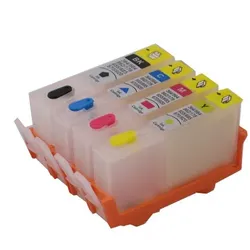
Wiederbefüllbare Tintenpatronen HP 364 XL - 4 Patronen mit Chips4 wiederbefüllbare Tintenpatronen HP 364 schwarz, cyan, magenta, gelb. Nachfüllbare Druckerpatronen für HP Deskjet 3070 A, 3070, 3520, 3521, 3522, 3524, D5445, D5460 HP Officejet 4610, 4620, 4622, 7515 HP Photosmart 5510, 5514, 5515, 5520, 5522, 5524, 5525, 6500, 6510, 6520, 6525, 7510, 7520, B109 A, B8550, C5300 C5324, C5370, C5373, C5380, C5383, C5388, C5390, C5393, C6300, C6324, C6380, C6383, D5400, D5445, D5460, D5463, D5468, D7500, D7560 HP Photosmart Estation, Estation C510 A HP Photosmart Plus, Plus B200, B209 A, B209 B, B209 C HP Photosmart Premium B010 A, B010 B, B010, B210, B210 A, B210 B, B210 C, B210 E, B210, B410 A, B410 C, B410, C309 G, C310 A, C410 A, C410 B, C410 C, C410 D, C410 E, C410 FAX, FAX C309 A, Touchsmart WEB, Touchsmart WEB C309 N HP Photosmart Wireless B109 A, B109 B, B109 C, B109 D, B109 E, B109 F, B109 G, B109 N, B110 A, B110 C, B110 D, B110 E, B110 F Ersetzen die Originalpatronen HP 364 black XL (550 S.) CN684EE, CB321EE, CB316EE / cyan XL CB323EE, CB318EE / magenta XL CB324EE, CB319EE / yellow XL CB325EE, CB320EE. Füllmengen: black 20 ml, cyan, magenta, yellow je 12 ml. Diese Nachfüllpatronen sind mit (Auto) Reset Chips bestückt. Sie zeigen nur bei der ersten Verwendung den Füllstand der Patronen an. Danach werden sie vom Drucker als voll erkannt, zeigen den Füllstand aber nicht mehr an. Einfacher gehts nicht: Patrone(n) mit Tinte befüllen, Befüllöffnung schließen, drucken bis Patrone(n) wieder leer ist, dann einfach wieder entnehmen, erneut befüllen und weiterdrucken. Der (Auto-)Reset-Chip auf der Patrone sorgt dabei dafür, dass die Patrone nach dem Befüllen vom Drucker erkannt wird. Es wird kein Chipresetter benötigt. Dieser Vorgang lässt sich beliebig oft wiederholen! Hinweis zur Verwendung und zum Reset-Vorgang: Einfachste Befüllung im Gegensatz zu den Originalpatronen! Befüllt werden diese Patronen durch das Einfüllloch. Hierzu einfach den farbigen Stopfen entfernen und Tinte einfüllen. Danach das Einfüllloch mit dem vorher entnommenen Stopfen wieder verschließen. Es sollte grundsätzlich der gesamte Patronensatz getauscht werden. Vor dem Druckvorgang muss der farbige Streifen mit der Beschriftung "Pull" ODER der transparente Stopfen der Patrone entfernt werden. Dies ist nötig für den Druckausgleich in der Patrone, damit beim Drucken kein Unterdruck entsteht, der den Tintenfluss behindert. Wenn der Drucker auffordert, eine Patrone zu tauschen, sollte man diese Patrone entnehmen und Tinte nachfüllen. Nach dem erneuten Einsetzen erkennt der Drucker die Patrone automatisch, zeigt aber keinen Füllstand mehr an. Dennoch erinnert der Drucker nach einer festgelegten Anzahl an Ausdrucken zum Tausch (Befüllung). Wir raten dennoch dazu, gelegentlich nachzuschauen, ob sich noch ausreichend Tinte in den Patronen befindet und gegebenenfalls nachzufüllen. Bitte beachten, dass in diesen Patronen nur passende Tinten für den jeweiligen Drucker verwendet werden! Universaltinten oder Tinten für andere Drucksysteme beeinträchtigen nicht nur die Druckqualität sondern auch die Funktionsweise des Druckers dahingehend, dass der Druckkopf Schaden nehmen kann. Dies ist kein Produkt des Druckerherstellers. Alle Hersteller- und Markennamen dienen nur zur Kenntlichmachung der Kompatibilität und sind Eigentum der jeweiligen Rechteinhaber.15,90 €*Versand: 5,95 €Sichere Weiterleitung zum Anbieter
-
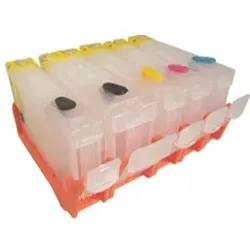
Wiederbefüllbare Tintenpatronen HP 364 XL - 5 Patronen mit Chips5 wiederbefüllbare Tintenpatronen HP 364 schwarz, cyan, magenta, gelb, photo-black. Nachfüllbare Druckerpatronen für HP Deskjet D5445, D5460 HP Officejet 7515 HP Photosmart 7510, 7520, B8550, C5324, C5370, C5373, C5380, C5383, C5388, C5390, C5393, C6300 Serie, C6324, C6380, C6383, D5445, D5460, D5463, D5468, D7560 HP Photosmart Premium B410 A, B410 C, C309 G, C310 A, C410 A, C410 B, C410 C, C410 D, C410 E, FAX, FAX C309 A, Touchsmart WEB, Touchsmart WEB C309 N Ersetzen die Originalpatronen HP 364 black XL CN684EE, CB321EE, CB316EE / cyan XL CB323EE, CB318EE / magenta XL CB324EE, CB319EE / yellow XL CB325EE, CB320EE / photo-black XL CB322EE, CB317EE. Füllmengen: schwarz 20 ml, cyan, magenta, gelb, photo-schwarz je 12 ml. Diese Nachfüllpatronen sind mit (Auto) Reset Chips bestückt. Sie zeigen nur bei der ersten Verwendung den Füllstand der Patronen an. Danach werden sie vom Drucker als voll erkannt, zeigen den Füllstand aber nicht mehr an. Einfacher gehts nicht: Patrone(n) mit Tinte befüllen, Befüllöffnung schließen, drucken bis Patrone(n) wieder leer ist, dann einfach wieder entnehmen, erneut befüllen und weiterdrucken. Der (Auto-)Reset-Chip auf der Patrone sorgt dabei dafür, dass die Patrone nach dem Befüllen vom Drucker erkannt wird. Es wird kein Chipresetter benötigt. Dieser Vorgang lässt sich beliebig oft wiederholen! Hinweis zur Verwendung und zum Reset-Vorgang: Einfachste Befüllung im Gegensatz zu den Originalpatronen! Befüllt werden diese Patronen durch das Einfüllloch. Hierzu einfach den farbigen Stopfen entfernen und Tinte einfüllen. Danach das Einfüllloch mit dem vorher entnommenen Stopfen wieder verschließen. Es sollte grundsätzlich der gesamte Patronensatz getauscht werden. Vor dem Druckvorgang muss der farbige Streifen mit der Beschriftung "Pull" ODER der transparente Stopfen der Patrone entfernt werden. Dies ist nötig für den Druckausgleich in der Patrone, damit beim Drucken kein Unterdruck entsteht, der den Tintenfluss behindert. Wenn der Drucker auffordert, eine Patrone zu tauschen, sollte man diese Patrone entnehmen und Tinte nachfüllen. Nach dem erneuten Einsetzen erkennt der Drucker die Patrone automatisch, zeigt aber keinen Füllstand mehr an. Dennoch erinnert der Drucker nach einer festgelegten Anzahl an Ausdrucken zum Tausch (Befüllung). Wir raten dennoch dazu, gelegentlich nachzuschauen, ob sich noch ausreichend Tinte in den Patronen befindet und gegebenenfalls nachzufüllen. Bitte beachten, dass in diesen Patronen nur passende Tinten für den jeweiligen Drucker verwendet werden! Universaltinten oder Tinten für andere Drucksysteme beeinträchtigen nicht nur die Druckqualität sondern auch die Funktionsweise des Druckers dahingehend, dass der Druckkopf Schaden nehmen kann. Dies ist kein Produkt des Druckerherstellers. Alle Hersteller- und Markennamen dienen nur zur Kenntlichmachung der Kompatibilität und sind Eigentum der jeweiligen Rechteinhaber.19,90 €*Versand: 5,95 €Sichere Weiterleitung zum Anbieter
-
Was tun bei Papierstau Canon?
Wenn es zu einem Papierstau in einem Canon-Drucker kommt, gibt es einige Schritte, die du unternehmen kannst, um das Problem zu lösen. Zuerst solltest du den Drucker ausschalten und vom Stromnetz trennen. Überprüfe dann vorsichtig den Drucker auf eingeklemmtes Papier und entferne es, falls nötig. Stelle sicher, dass kein lose Papier im Drucker verbleibt. Danach kannst du den Drucker wieder einschalten und einen Testdruck durchführen, um sicherzustellen, dass das Problem behoben wurde. Wenn der Papierstau weiterhin besteht, solltest du den Canon-Kundendienst kontaktieren, um weitere Unterstützung zu erhalten. **
-
Was tun bei einem Papierstau?
Wenn es zu einem Papierstau kommt, ist es wichtig, den Drucker auszuschalten und den Stromstecker zu ziehen, um Verletzungen zu vermeiden. Anschließend sollte das Papier vorsichtig entfernt werden, indem man es in Richtung des Papiereinzugs zieht. Nachdem der Papierstau behoben ist, kann der Drucker wieder eingeschaltet werden und der Druckauftrag erneut gestartet werden. **
-
Wie bekomme ich den Papierstau weg?
Um einen Papierstau zu beheben, sollten Sie zuerst das Gerät ausschalten und den Stromstecker ziehen. Öffnen Sie dann vorsichtig die Abdeckung des Druckers und entfernen Sie das gestaute Papier. Überprüfen Sie auch die Papierzufuhr und entfernen Sie eventuelle lose Blätter oder Fremdkörper. Schließen Sie das Gerät wieder an und schalten Sie es ein, um zu sehen, ob der Papierstau behoben wurde. **
-
Wie kann man Papierstau im Drucker beheben?
Wie kann man Papierstau im Drucker beheben? 1. Zuerst sollte man den Drucker ausschalten und den Stecker ziehen, um Verletzungen zu vermeiden. 2. Anschließend öffnet man vorsichtig die Abdeckung des Druckers und entfernt das gestaute Papier, indem man es langsam und gleichmäßig herauszieht. 3. Es ist wichtig, darauf zu achten, dass keine Papierreste im Drucker verbleiben, da dies zu erneuten Staus führen kann. 4. Nachdem der Papierstau behoben ist, schließt man die Abdeckung des Druckers, schaltet ihn wieder ein und testet, ob er ordnungsgemäß funktioniert. 5. Falls der Papierstau weiterhin besteht, sollte man die Bedienungsanleitung des Druckers konsultieren oder sich an den Hersteller wenden. **
* Alle Preise verstehen sich inklusive der gesetzlichen Mehrwertsteuer und ggf. zuzüglich Versandkosten. Die Angebotsinformationen basieren auf den Angaben des jeweiligen Shops und werden über automatisierte Prozesse aktualisiert. Eine Aktualisierung in Echtzeit findet nicht statt, so dass es im Einzelfall zu Abweichungen kommen kann. ** Hinweis: Teile dieses Inhalts wurden von KI erstellt.