Domain lasercartridge.de kaufen?
Wir ziehen mit dem Projekt
lasercartridge.de um.
Sind Sie am Kauf der Domain
lasercartridge.de interessiert?
domain@kv-gmbh.de · 0541-91531010
Domain lasercartridge.de kaufen?
Wie kann man Texteingabe effizienter gestalten?
1. Verwende Tastenkombinationen und Shortcuts, um schneller zu tippen. 2. Nutze Autovervollständigung und Textbausteine, um wiederkehrende Textpassagen zu vereinfachen. 3. Vermeide unnötige Wiederholungen und halte den Text präzise und auf den Punkt. **
Welches Gerät eignet sich zur Texteingabe?
Ein Gerät, das sich zur Texteingabe eignet, ist beispielsweise eine Tastatur. Diese ermöglicht eine schnelle und präzise Eingabe von Texten. Alternativ kann auch ein Touchscreen-Gerät wie ein Tablet oder Smartphone verwendet werden, auf dem eine Bildschirmtastatur zur Verfügung steht. **
Ähnliche Suchbegriffe für Texteingabe
Top-Angebote
Produkte zum Begriff Texteingabe:
-
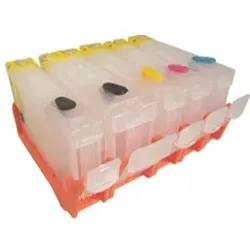
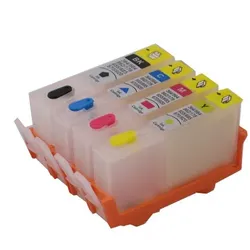
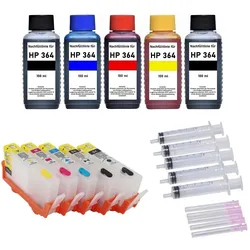
Wiederbefüllbare Tintenpatronen HP 364 XL - 4 Patronen mit Chips4 wiederbefüllbare Tintenpatronen HP 364 schwarz, cyan, magenta, gelb. Nachfüllbare Druckerpatronen für HP Deskjet 3070 A, 3070, 3520, 3521, 3522, 3524, D5445, D5460 HP Officejet 4610, 4620, 4622, 7515 HP Photosmart 5510, 5514, 5515, 5520, 5522, 5524, 5525, 6500, 6510, 6520, 6525, 7510, 7520, B109 A, B8550, C5300 C5324, C5370, C5373, C5380, C5383, C5388, C5390, C5393, C6300, C6324, C6380, C6383, D5400, D5445, D5460, D5463, D5468, D7500, D7560 HP Photosmart Estation, Estation C510 A HP Photosmart Plus, Plus B200, B209 A, B209 B, B209 C HP Photosmart Premium B010 A, B010 B, B010, B210, B210 A, B210 B, B210 C, B210 E, B210, B410 A, B410 C, B410, C309 G, C310 A, C410 A, C410 B, C410 C, C410 D, C410 E, C410 FAX, FAX C309 A, Touchsmart WEB, Touchsmart WEB C309 N HP Photosmart Wireless B109 A, B109 B, B109 C, B109 D, B109 E, B109 F, B109 G, B109 N, B110 A, B110 C, B110 D, B110 E, B110 F Ersetzen die Originalpatronen HP 364 black XL (550 S.) CN684EE, CB321EE, CB316EE / cyan XL CB323EE, CB318EE / magenta XL CB324EE, CB319EE / yellow XL CB325EE, CB320EE. Füllmengen: black 20 ml, cyan, magenta, yellow je 12 ml. Diese Nachfüllpatronen sind mit (Auto) Reset Chips bestückt. Sie zeigen nur bei der ersten Verwendung den Füllstand der Patronen an. Danach werden sie vom Drucker als voll erkannt, zeigen den Füllstand aber nicht mehr an. Einfacher gehts nicht: Patrone(n) mit Tinte befüllen, Befüllöffnung schließen, drucken bis Patrone(n) wieder leer ist, dann einfach wieder entnehmen, erneut befüllen und weiterdrucken. Der (Auto-)Reset-Chip auf der Patrone sorgt dabei dafür, dass die Patrone nach dem Befüllen vom Drucker erkannt wird. Es wird kein Chipresetter benötigt. Dieser Vorgang lässt sich beliebig oft wiederholen! Hinweis zur Verwendung und zum Reset-Vorgang: Einfachste Befüllung im Gegensatz zu den Originalpatronen! Befüllt werden diese Patronen durch das Einfüllloch. Hierzu einfach den farbigen Stopfen entfernen und Tinte einfüllen. Danach das Einfüllloch mit dem vorher entnommenen Stopfen wieder verschließen. Es sollte grundsätzlich der gesamte Patronensatz getauscht werden. Vor dem Druckvorgang muss der farbige Streifen mit der Beschriftung "Pull" ODER der transparente Stopfen der Patrone entfernt werden. Dies ist nötig für den Druckausgleich in der Patrone, damit beim Drucken kein Unterdruck entsteht, der den Tintenfluss behindert. Wenn der Drucker auffordert, eine Patrone zu tauschen, sollte man diese Patrone entnehmen und Tinte nachfüllen. Nach dem erneuten Einsetzen erkennt der Drucker die Patrone automatisch, zeigt aber keinen Füllstand mehr an. Dennoch erinnert der Drucker nach einer festgelegten Anzahl an Ausdrucken zum Tausch (Befüllung). Wir raten dennoch dazu, gelegentlich nachzuschauen, ob sich noch ausreichend Tinte in den Patronen befindet und gegebenenfalls nachzufüllen. Bitte beachten, dass in diesen Patronen nur passende Tinten für den jeweiligen Drucker verwendet werden! Universaltinten oder Tinten für andere Drucksysteme beeinträchtigen nicht nur die Druckqualität sondern auch die Funktionsweise des Druckers dahingehend, dass der Druckkopf Schaden nehmen kann. Dies ist kein Produkt des Druckerherstellers. Alle Hersteller- und Markennamen dienen nur zur Kenntlichmachung der Kompatibilität und sind Eigentum der jeweiligen Rechteinhaber.15,90 €*Versand: 5,95 €Sichere Weiterleitung zum Anbieter
-
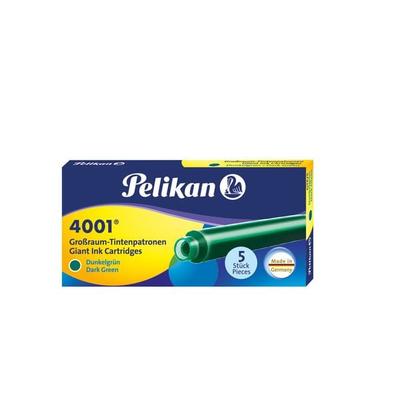
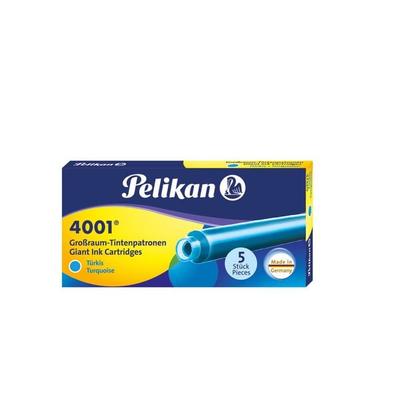
Pelikan Tintenpatronen 4001® 5er Set Großraum-Patronen, DunkelgrünDie 4001® Tinten Von Pelikan Wurden Das Erste Mal In Einer Preisliste Aus Dem Jahre 1897 Genannt. 4001® Ist Eine Der Seltenen Marken, Die Ausschließlich Mit Einer Nummer Als Erkennungsmerkmal Registriert Wurden Und Ist Schon Aus Diesem Grund Etwas...3,99 €*Versand: 2,95 €Sichere Weiterleitung zum Anbieter
-
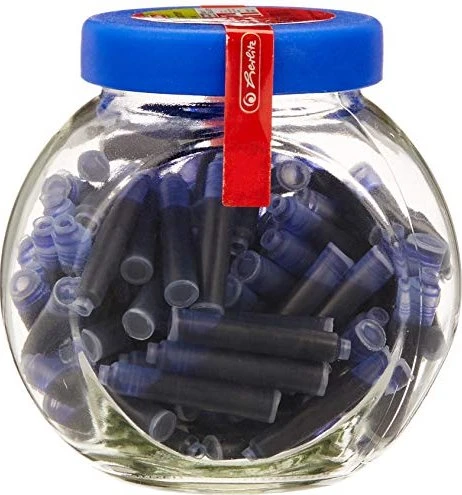
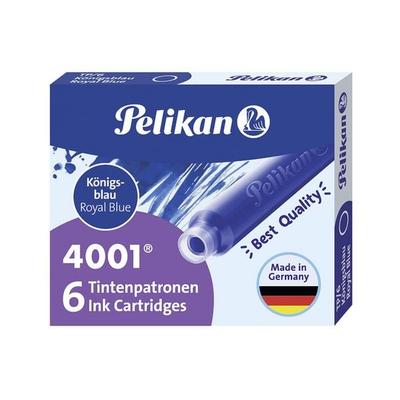
Pelikan Tintenpatronen 4001® 6er Set Standard-Patronen, KönigsblauDiese Tintenpatronen Von Pelikan Sind Für Füllfederhalter Konzipiert Und Bieten Eine Königsblaue Tinte. Sie Eignen Sich Ideal Für Den Täglichen Gebrauch In Schule, Universität Oder Büro. Die Patrone Sorgt Für Eine Gleichmäßige Tintenabgabe Und Ein...3,99 €*Versand: 2,95 €Sichere Weiterleitung zum Anbieter
-
Wie hängt das Spielgenre mit Texteingabe zusammen?
Das Spielgenre kann mit Texteingabe zusammenhängen, indem es den Spielern ermöglicht, mit dem Spiel über die Tastatur oder andere Eingabemethoden zu interagieren. Dies kann beispielsweise bei Textadventures oder Rollenspielen der Fall sein, in denen die Spieler durch die Eingabe von Textbefehlen mit der Spielwelt interagieren und Entscheidungen treffen können. Die Texteingabe ermöglicht eine detaillierte und individuelle Kommunikation mit dem Spiel und kann so das Spielerlebnis bereichern. **
-
Warum minimieren sich die Fenster bei Texteingabe?
Die Fenster minimieren sich wahrscheinlich, um den Fokus auf die Texteingabe zu legen und Ablenkungen zu reduzieren. Durch das Minimieren der Fenster wird der Bildschirm übersichtlicher und der Benutzer kann sich besser auf die Eingabe konzentrieren. Es kann auch dazu dienen, die Systemressourcen zu schonen und die Leistung zu verbessern. **
-
Lassen meine Windows-Suchfelder keine Texteingabe zu?
Es gibt verschiedene mögliche Gründe, warum deine Windows-Suchfelder keine Texteingabe zulassen könnten. Es könnte sein, dass ein Fehler im Betriebssystem vorliegt oder dass eine Einstellung deaktiviert wurde. Es könnte auch sein, dass eine andere Anwendung oder ein Virus das Problem verursacht. Es könnte hilfreich sein, die Windows-Suche zurückzusetzen oder dein System auf Viren zu überprüfen, um das Problem zu beheben. **
-
Wie kann man die Texteingabe auf einem Computer oder Smartphone verbessern? Was sind die besten Methoden zur effizienten Texteingabe?
1. Die Verwendung von Tastaturkürzeln und Textvervollständigungsfunktionen kann die Texteingabe auf einem Computer oder Smartphone beschleunigen. 2. Die Verwendung von Spracherkennungssoftware kann ebenfalls die Effizienz der Texteingabe verbessern. 3. Regelmäßiges Üben und die Verwendung von ergonomischen Tastaturen oder Bildschirmtastaturen können ebenfalls helfen, die Texteingabe zu optimieren. **

Was kostet Toner für Laserdrucker?
Was kostet Toner für Laserdrucker? Die Preise für Toner können je nach Marke, Modell und Qualität variieren. Generell liegen die Kosten für Tonerpatronen für Laserdrucker im Durchschnitt zwischen 30 und 100 Euro. Es gibt auch günstigere Alternativen von Drittanbietern, die möglicherweise weniger kosten, aber auch von schlechterer Qualität sein können. Es lohnt sich, die Preise zu vergleichen und auf Angebote zu achten, um Geld zu sparen. Letztendlich hängt der Preis für Toner für Laserdrucker von verschiedenen Faktoren ab und kann stark variieren. **
Was kosten Toner für Laserdrucker?
Was kosten Toner für Laserdrucker? Die Preise für Toner können je nach Marke, Modell und Qualität variieren. Generell liegen die Kosten für einen Toner für Laserdrucker zwischen 20 und 100 Euro. Es ist ratsam, sich vor dem Kauf über die Kompatibilität des Toners mit dem eigenen Drucker zu informieren, um Fehlkäufe zu vermeiden. Zudem können auch Angebote oder Rabatte dazu beitragen, die Kosten für Toner zu senken. Letztendlich lohnt es sich, die Preise verschiedener Anbieter zu vergleichen, um das beste Angebot zu finden. **
Top-Angebote
Produkte zum Begriff Texteingabe:
-
Wiederbefüllbare Tintenpatronen HP 364 XL - 5 Patronen mit Chips5 wiederbefüllbare Tintenpatronen HP 364 schwarz, cyan, magenta, gelb, photo-black. Nachfüllbare Druckerpatronen für HP Deskjet D5445, D5460 HP Officejet 7515 HP Photosmart 7510, 7520, B8550, C5324, C5370, C5373, C5380, C5383, C5388, C5390, C5393, C6300 Serie, C6324, C6380, C6383, D5445, D5460, D5463, D5468, D7560 HP Photosmart Premium B410 A, B410 C, C309 G, C310 A, C410 A, C410 B, C410 C, C410 D, C410 E, FAX, FAX C309 A, Touchsmart WEB, Touchsmart WEB C309 N Ersetzen die Originalpatronen HP 364 black XL CN684EE, CB321EE, CB316EE / cyan XL CB323EE, CB318EE / magenta XL CB324EE, CB319EE / yellow XL CB325EE, CB320EE / photo-black XL CB322EE, CB317EE. Füllmengen: schwarz 20 ml, cyan, magenta, gelb, photo-schwarz je 12 ml. Diese Nachfüllpatronen sind mit (Auto) Reset Chips bestückt. Sie zeigen nur bei der ersten Verwendung den Füllstand der Patronen an. Danach werden sie vom Drucker als voll erkannt, zeigen den Füllstand aber nicht mehr an. Einfacher gehts nicht: Patrone(n) mit Tinte befüllen, Befüllöffnung schließen, drucken bis Patrone(n) wieder leer ist, dann einfach wieder entnehmen, erneut befüllen und weiterdrucken. Der (Auto-)Reset-Chip auf der Patrone sorgt dabei dafür, dass die Patrone nach dem Befüllen vom Drucker erkannt wird. Es wird kein Chipresetter benötigt. Dieser Vorgang lässt sich beliebig oft wiederholen! Hinweis zur Verwendung und zum Reset-Vorgang: Einfachste Befüllung im Gegensatz zu den Originalpatronen! Befüllt werden diese Patronen durch das Einfüllloch. Hierzu einfach den farbigen Stopfen entfernen und Tinte einfüllen. Danach das Einfüllloch mit dem vorher entnommenen Stopfen wieder verschließen. Es sollte grundsätzlich der gesamte Patronensatz getauscht werden. Vor dem Druckvorgang muss der farbige Streifen mit der Beschriftung "Pull" ODER der transparente Stopfen der Patrone entfernt werden. Dies ist nötig für den Druckausgleich in der Patrone, damit beim Drucken kein Unterdruck entsteht, der den Tintenfluss behindert. Wenn der Drucker auffordert, eine Patrone zu tauschen, sollte man diese Patrone entnehmen und Tinte nachfüllen. Nach dem erneuten Einsetzen erkennt der Drucker die Patrone automatisch, zeigt aber keinen Füllstand mehr an. Dennoch erinnert der Drucker nach einer festgelegten Anzahl an Ausdrucken zum Tausch (Befüllung). Wir raten dennoch dazu, gelegentlich nachzuschauen, ob sich noch ausreichend Tinte in den Patronen befindet und gegebenenfalls nachzufüllen. Bitte beachten, dass in diesen Patronen nur passende Tinten für den jeweiligen Drucker verwendet werden! Universaltinten oder Tinten für andere Drucksysteme beeinträchtigen nicht nur die Druckqualität sondern auch die Funktionsweise des Druckers dahingehend, dass der Druckkopf Schaden nehmen kann. Dies ist kein Produkt des Druckerherstellers. Alle Hersteller- und Markennamen dienen nur zur Kenntlichmachung der Kompatibilität und sind Eigentum der jeweiligen Rechteinhaber.19,90 €*Versand: 5,95 €Sichere Weiterleitung zum Anbieter
-
Wiederbefüllbare Tintenpatronen HP 364 XL - 4 Patronen mit Chips4 wiederbefüllbare Tintenpatronen HP 364 schwarz, cyan, magenta, gelb. Nachfüllbare Druckerpatronen für HP Deskjet 3070 A, 3070, 3520, 3521, 3522, 3524, D5445, D5460 HP Officejet 4610, 4620, 4622, 7515 HP Photosmart 5510, 5514, 5515, 5520, 5522, 5524, 5525, 6500, 6510, 6520, 6525, 7510, 7520, B109 A, B8550, C5300 C5324, C5370, C5373, C5380, C5383, C5388, C5390, C5393, C6300, C6324, C6380, C6383, D5400, D5445, D5460, D5463, D5468, D7500, D7560 HP Photosmart Estation, Estation C510 A HP Photosmart Plus, Plus B200, B209 A, B209 B, B209 C HP Photosmart Premium B010 A, B010 B, B010, B210, B210 A, B210 B, B210 C, B210 E, B210, B410 A, B410 C, B410, C309 G, C310 A, C410 A, C410 B, C410 C, C410 D, C410 E, C410 FAX, FAX C309 A, Touchsmart WEB, Touchsmart WEB C309 N HP Photosmart Wireless B109 A, B109 B, B109 C, B109 D, B109 E, B109 F, B109 G, B109 N, B110 A, B110 C, B110 D, B110 E, B110 F Ersetzen die Originalpatronen HP 364 black XL (550 S.) CN684EE, CB321EE, CB316EE / cyan XL CB323EE, CB318EE / magenta XL CB324EE, CB319EE / yellow XL CB325EE, CB320EE. Füllmengen: black 20 ml, cyan, magenta, yellow je 12 ml. Diese Nachfüllpatronen sind mit (Auto) Reset Chips bestückt. Sie zeigen nur bei der ersten Verwendung den Füllstand der Patronen an. Danach werden sie vom Drucker als voll erkannt, zeigen den Füllstand aber nicht mehr an. Einfacher gehts nicht: Patrone(n) mit Tinte befüllen, Befüllöffnung schließen, drucken bis Patrone(n) wieder leer ist, dann einfach wieder entnehmen, erneut befüllen und weiterdrucken. Der (Auto-)Reset-Chip auf der Patrone sorgt dabei dafür, dass die Patrone nach dem Befüllen vom Drucker erkannt wird. Es wird kein Chipresetter benötigt. Dieser Vorgang lässt sich beliebig oft wiederholen! Hinweis zur Verwendung und zum Reset-Vorgang: Einfachste Befüllung im Gegensatz zu den Originalpatronen! Befüllt werden diese Patronen durch das Einfüllloch. Hierzu einfach den farbigen Stopfen entfernen und Tinte einfüllen. Danach das Einfüllloch mit dem vorher entnommenen Stopfen wieder verschließen. Es sollte grundsätzlich der gesamte Patronensatz getauscht werden. Vor dem Druckvorgang muss der farbige Streifen mit der Beschriftung "Pull" ODER der transparente Stopfen der Patrone entfernt werden. Dies ist nötig für den Druckausgleich in der Patrone, damit beim Drucken kein Unterdruck entsteht, der den Tintenfluss behindert. Wenn der Drucker auffordert, eine Patrone zu tauschen, sollte man diese Patrone entnehmen und Tinte nachfüllen. Nach dem erneuten Einsetzen erkennt der Drucker die Patrone automatisch, zeigt aber keinen Füllstand mehr an. Dennoch erinnert der Drucker nach einer festgelegten Anzahl an Ausdrucken zum Tausch (Befüllung). Wir raten dennoch dazu, gelegentlich nachzuschauen, ob sich noch ausreichend Tinte in den Patronen befindet und gegebenenfalls nachzufüllen. Bitte beachten, dass in diesen Patronen nur passende Tinten für den jeweiligen Drucker verwendet werden! Universaltinten oder Tinten für andere Drucksysteme beeinträchtigen nicht nur die Druckqualität sondern auch die Funktionsweise des Druckers dahingehend, dass der Druckkopf Schaden nehmen kann. Dies ist kein Produkt des Druckerherstellers. Alle Hersteller- und Markennamen dienen nur zur Kenntlichmachung der Kompatibilität und sind Eigentum der jeweiligen Rechteinhaber.15,90 €*Versand: 5,95 €Sichere Weiterleitung zum Anbieter
-
Pelikan Tintenpatronen 4001® 5er Set Großraum-Patronen, DunkelgrünDie 4001® Tinten Von Pelikan Wurden Das Erste Mal In Einer Preisliste Aus Dem Jahre 1897 Genannt. 4001® Ist Eine Der Seltenen Marken, Die Ausschließlich Mit Einer Nummer Als Erkennungsmerkmal Registriert Wurden Und Ist Schon Aus Diesem Grund Etwas...3,99 €*Versand: 2,95 €Sichere Weiterleitung zum Anbieter
-
Wie kann man Texteingabe effizienter gestalten?
1. Verwende Tastenkombinationen und Shortcuts, um schneller zu tippen. 2. Nutze Autovervollständigung und Textbausteine, um wiederkehrende Textpassagen zu vereinfachen. 3. Vermeide unnötige Wiederholungen und halte den Text präzise und auf den Punkt. **
-
Welches Gerät eignet sich zur Texteingabe?
Ein Gerät, das sich zur Texteingabe eignet, ist beispielsweise eine Tastatur. Diese ermöglicht eine schnelle und präzise Eingabe von Texten. Alternativ kann auch ein Touchscreen-Gerät wie ein Tablet oder Smartphone verwendet werden, auf dem eine Bildschirmtastatur zur Verfügung steht. **
-
Wie hängt das Spielgenre mit Texteingabe zusammen?
Das Spielgenre kann mit Texteingabe zusammenhängen, indem es den Spielern ermöglicht, mit dem Spiel über die Tastatur oder andere Eingabemethoden zu interagieren. Dies kann beispielsweise bei Textadventures oder Rollenspielen der Fall sein, in denen die Spieler durch die Eingabe von Textbefehlen mit der Spielwelt interagieren und Entscheidungen treffen können. Die Texteingabe ermöglicht eine detaillierte und individuelle Kommunikation mit dem Spiel und kann so das Spielerlebnis bereichern. **
-
Warum minimieren sich die Fenster bei Texteingabe?
Die Fenster minimieren sich wahrscheinlich, um den Fokus auf die Texteingabe zu legen und Ablenkungen zu reduzieren. Durch das Minimieren der Fenster wird der Bildschirm übersichtlicher und der Benutzer kann sich besser auf die Eingabe konzentrieren. Es kann auch dazu dienen, die Systemressourcen zu schonen und die Leistung zu verbessern. **
Ähnliche Suchbegriffe für Texteingabe
-
Pelikan Tintenpatronen 4001® 6er Set Standard-Patronen, KönigsblauDiese Tintenpatronen Von Pelikan Sind Für Füllfederhalter Konzipiert Und Bieten Eine Königsblaue Tinte. Sie Eignen Sich Ideal Für Den Täglichen Gebrauch In Schule, Universität Oder Büro. Die Patrone Sorgt Für Eine Gleichmäßige Tintenabgabe Und Ein...3,99 €*Versand: 2,95 €Sichere Weiterleitung zum Anbieter
-
Pelikan Tintenpatronen 4001® 2 x 5er Set Patronen mit bunt bedruckten Großraum-Patronen, KönigsblauBunt Bedruckte Großraum-tintenpatronen Für Alle Pelikan- Und Viele Andere Patronen-füller. Königsblaue Tinte Ist Löschbar Und Auswaschbar. 2 X 5er Set Patronen Mit Bunt Bedruckten Großraum-patronen. Die Motive Sind Sortiert. Qualität Made In Germany.5,09 €*Versand: 2,95 €Sichere Weiterleitung zum Anbieter
-
Wiederbefüllbare Tintenpatronen HP 364 XL - 5 Patronen + 500 ml Nachfülltinte5 wiederbefüllbare Tintenpatronen HP 364 XL schwarz, cyan, magenta, gelb, photo-black + 500 ml Nachfülltinte. Nachfüllbare Druckerpatronen für HP Deskjet D5445, D5460 HP Officejet 7515 HP Photosmart 7510, 7520, B8550, C5324, C5370, C5373, C5380, C5383, C5388, C5390, C5393, C6300 Serie, C6324, C6380, C6383, D5445, D5460, D5463, D5468, D7560 HP Photosmart Premium B410 A, B410 C, C309 G, C310 A, C410 A, C410 B, C410 C, C410 D, C410 E, FAX, FAX C309 A, Touchsmart WEB, Touchsmart WEB C309 N Ersetzen die original Tintenpatronen HP 364 black XL - HP CN684EE, CB321EE, CB316EE / HP 364 cyan XL - HP CB323EE, CB318EE / HP 364 magenta XL - HP CB324EE, CB319EE / HP 364 yellow XL - HP CB325EE, CB320EE / HP 364 photo-black XL - HP CB322EE, CB317EE. Füllmengen: schwarz 20 ml, cyan, magenta, gelb, photo-schwarz je 12 ml. Das Patronenset enthält 5 wiederbefüllbare Patronen mit Chips, ersetzen die Originalpatronen HP 364 black, cyan, magenta, yellow, photoblack 5 x 100 ml Premium-Nachfülltinte schwarz, cyan, magenta, gelb, photoschwarz 5 Spritzen, 5 Kanülen 2 Latex Handschuhe Befüllanleitung Diese Nachfüllpatronen sind mit (Auto) Reset Chips bestückt. Sie zeigen nur bei der ersten Verwendung den Füllstand der Patronen an. Danach werden sie vom Drucker als voll erkannt, zeigen den Füllstand aber nicht mehr an. Einfacher gehts nicht: Patrone(n) mit Tinte befüllen, Befüllöffnung schließen, drucken bis Patrone(n) wieder leer ist, dann einfach wieder entnehmen, erneut befüllen und weiterdrucken. Der (Auto-)Reset-Chip auf der Patrone sorgt dabei dafür, dass die Patrone nach dem Befüllen vom Drucker erkannt wird. Es wird kein Chipresetter benötigt. Dieser Vorgang lässt sich beliebig oft wiederholen! Die in diesem Set enthaltenen Nachfülltinten stehen den Originaltinten des Drucker-Herstellers in nichts nach. Es sind Premiumtinten, die speziell auf die jeweiligen Druckerserien bzw. deren Patronen und somit für beste Druckergebnisse angepasst wurden. Die Lagerfähigkeit beträgt ca. 2 Jahre, Tinten sollte man kühl und dunkel lagern. Dieses Set aus nachfüllbaren Patronen und Tinten schont die Umwelt und spart dabei eine Menge Geld. Gegenüber gleicher Tintenmenge in Originalpatronen liegt die Ersparnis bei mehreren hundert Euro! Wenn die Tinten aufgebraucht sind, können diese bei uns nachbestellt werden. Hinweis zur Verwendung und zum Reset-Vorgang: Einfachste Befüllung im Gegensatz zu den Originalpatronen! Befüllt werden diese Druckerpatronen durch das Einfüllloch. Hierzu einfach den farbigen Stopfen entfernen und Tinte einfüllen. Danach das Einfüllloch mit dem vorher entnommenen Stopfen wieder verschließen. Es sollte grundsätzlich der gesamte Patronensatz getauscht werden. Vor dem Druckvorgang muss der farbige Streifen mit der Beschriftung "Pull" ODER der transparente Stopfen der Patrone entfernt werden. Dies ist nötig für den Druckausgleich in der Patrone, damit beim Drucken kein Unterdruck entsteht, der den Tintenfluss behindert. Wenn der Drucker auffordert, eine Patrone zu tauschen, sollte man diese Patrone entnehmen und Tinte nachfüllen. Nach dem erneuten Einsetzen erkennt der Drucker die Patrone automatisch, zeigt aber keinen Füllstand mehr an. Dennoch erinnert der Drucker nach einer festgelegten Anzahl an Ausdrucken zum Tausch (Befüllung). Wir raten dennoch, gelegentich nachzuschauen, ob sich noch ausreichend Tinte in den Patronen befindet und gegebenenfalls vorzeitig nachzufüllen. Bitte beachten, dass in diesen Patronen nur passende Tinten für den jeweiligen Drucker verwendet werden! Universaltinten oder Tinten für andere Drucksysteme beeinträchtigen nicht nur die Druckqualität sondern auch die Funktionsweise des Druckers dahingehend, dass der Druckkopf Schaden nehmen kann. Dies ist kein Produkt des Druckerherstellers. Alle Hersteller- und Markennamen dienen nur zur Kenntlichmachung der Kompatibilität und sind Eigentum der jeweiligen Rechteinhaber.33,90 €*Versand: 5,95 €Sichere Weiterleitung zum Anbieter
-
Lassen meine Windows-Suchfelder keine Texteingabe zu?
Es gibt verschiedene mögliche Gründe, warum deine Windows-Suchfelder keine Texteingabe zulassen könnten. Es könnte sein, dass ein Fehler im Betriebssystem vorliegt oder dass eine Einstellung deaktiviert wurde. Es könnte auch sein, dass eine andere Anwendung oder ein Virus das Problem verursacht. Es könnte hilfreich sein, die Windows-Suche zurückzusetzen oder dein System auf Viren zu überprüfen, um das Problem zu beheben. **
-
Wie kann man die Texteingabe auf einem Computer oder Smartphone verbessern? Was sind die besten Methoden zur effizienten Texteingabe?
1. Die Verwendung von Tastaturkürzeln und Textvervollständigungsfunktionen kann die Texteingabe auf einem Computer oder Smartphone beschleunigen. 2. Die Verwendung von Spracherkennungssoftware kann ebenfalls die Effizienz der Texteingabe verbessern. 3. Regelmäßiges Üben und die Verwendung von ergonomischen Tastaturen oder Bildschirmtastaturen können ebenfalls helfen, die Texteingabe zu optimieren. **
-
Was kostet Toner für Laserdrucker?
Was kostet Toner für Laserdrucker? Die Preise für Toner können je nach Marke, Modell und Qualität variieren. Generell liegen die Kosten für Tonerpatronen für Laserdrucker im Durchschnitt zwischen 30 und 100 Euro. Es gibt auch günstigere Alternativen von Drittanbietern, die möglicherweise weniger kosten, aber auch von schlechterer Qualität sein können. Es lohnt sich, die Preise zu vergleichen und auf Angebote zu achten, um Geld zu sparen. Letztendlich hängt der Preis für Toner für Laserdrucker von verschiedenen Faktoren ab und kann stark variieren. **
-
Was kosten Toner für Laserdrucker?
Was kosten Toner für Laserdrucker? Die Preise für Toner können je nach Marke, Modell und Qualität variieren. Generell liegen die Kosten für einen Toner für Laserdrucker zwischen 20 und 100 Euro. Es ist ratsam, sich vor dem Kauf über die Kompatibilität des Toners mit dem eigenen Drucker zu informieren, um Fehlkäufe zu vermeiden. Zudem können auch Angebote oder Rabatte dazu beitragen, die Kosten für Toner zu senken. Letztendlich lohnt es sich, die Preise verschiedener Anbieter zu vergleichen, um das beste Angebot zu finden. **
* Alle Preise verstehen sich inklusive der gesetzlichen Mehrwertsteuer und ggf. zuzüglich Versandkosten. Die Angebotsinformationen basieren auf den Angaben des jeweiligen Shops und werden über automatisierte Prozesse aktualisiert. Eine Aktualisierung in Echtzeit findet nicht statt, so dass es im Einzelfall zu Abweichungen kommen kann. ** Hinweis: Teile dieses Inhalts wurden von KI erstellt.