Domain lasercartridge.de kaufen?
Wir ziehen mit dem Projekt
lasercartridge.de um.
Sind Sie am Kauf der Domain
lasercartridge.de interessiert?
domain@kv-gmbh.de · 0541-91531010
Domain lasercartridge.de kaufen?
Wofür wird tkinter benutzt?
Tkinter ist eine Python-Bibliothek, die zur Erstellung von grafischen Benutzeroberflächen (GUI) verwendet wird. Mit tkinter können Benutzer interaktive Anwendungen erstellen, die Fenster, Schaltflächen, Textfelder, Dropdown-Menüs und andere GUI-Elemente enthalten. Es ist eine beliebte Wahl für die Entwicklung von Desktop-Anwendungen in Python. **
Warum ist Python Tkinter falsch?
Python Tkinter ist nicht "falsch", sondern es ist eine der vielen Möglichkeiten, um grafische Benutzeroberflächen in Python zu erstellen. Es ist eine Standardbibliothek, die in Python enthalten ist und daher eine gute Wahl für Anfänger sein kann. Allerdings hat Tkinter auch einige Einschränkungen und kann in komplexeren Anwendungen möglicherweise nicht ausreichend sein. In solchen Fällen können andere Bibliotheken wie PyQt oder Kivy eine bessere Wahl sein. **

Ähnliche Suchbegriffe für Tkinter
Top-Angebote
Produkte zum Begriff Tkinter:
-
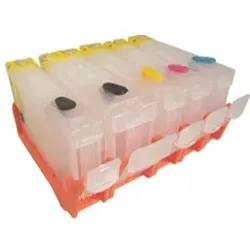
Wiederbefüllbare Tintenpatronen HP 364 XL - 5 Patronen mit Chips5 wiederbefüllbare Tintenpatronen HP 364 schwarz, cyan, magenta, gelb, photo-black. Nachfüllbare Druckerpatronen für HP Deskjet D5445, D5460 HP Officejet 7515 HP Photosmart 7510, 7520, B8550, C5324, C5370, C5373, C5380, C5383, C5388, C5390, C5393, C6300 Serie, C6324, C6380, C6383, D5445, D5460, D5463, D5468, D7560 HP Photosmart Premium B410 A, B410 C, C309 G, C310 A, C410 A, C410 B, C410 C, C410 D, C410 E, FAX, FAX C309 A, Touchsmart WEB, Touchsmart WEB C309 N Ersetzen die Originalpatronen HP 364 black XL CN684EE, CB321EE, CB316EE / cyan XL CB323EE, CB318EE / magenta XL CB324EE, CB319EE / yellow XL CB325EE, CB320EE / photo-black XL CB322EE, CB317EE. Füllmengen: schwarz 20 ml, cyan, magenta, gelb, photo-schwarz je 12 ml. Diese Nachfüllpatronen sind mit (Auto) Reset Chips bestückt. Sie zeigen nur bei der ersten Verwendung den Füllstand der Patronen an. Danach werden sie vom Drucker als voll erkannt, zeigen den Füllstand aber nicht mehr an. Einfacher gehts nicht: Patrone(n) mit Tinte befüllen, Befüllöffnung schließen, drucken bis Patrone(n) wieder leer ist, dann einfach wieder entnehmen, erneut befüllen und weiterdrucken. Der (Auto-)Reset-Chip auf der Patrone sorgt dabei dafür, dass die Patrone nach dem Befüllen vom Drucker erkannt wird. Es wird kein Chipresetter benötigt. Dieser Vorgang lässt sich beliebig oft wiederholen! Hinweis zur Verwendung und zum Reset-Vorgang: Einfachste Befüllung im Gegensatz zu den Originalpatronen! Befüllt werden diese Patronen durch das Einfüllloch. Hierzu einfach den farbigen Stopfen entfernen und Tinte einfüllen. Danach das Einfüllloch mit dem vorher entnommenen Stopfen wieder verschließen. Es sollte grundsätzlich der gesamte Patronensatz getauscht werden. Vor dem Druckvorgang muss der farbige Streifen mit der Beschriftung "Pull" ODER der transparente Stopfen der Patrone entfernt werden. Dies ist nötig für den Druckausgleich in der Patrone, damit beim Drucken kein Unterdruck entsteht, der den Tintenfluss behindert. Wenn der Drucker auffordert, eine Patrone zu tauschen, sollte man diese Patrone entnehmen und Tinte nachfüllen. Nach dem erneuten Einsetzen erkennt der Drucker die Patrone automatisch, zeigt aber keinen Füllstand mehr an. Dennoch erinnert der Drucker nach einer festgelegten Anzahl an Ausdrucken zum Tausch (Befüllung). Wir raten dennoch dazu, gelegentlich nachzuschauen, ob sich noch ausreichend Tinte in den Patronen befindet und gegebenenfalls nachzufüllen. Bitte beachten, dass in diesen Patronen nur passende Tinten für den jeweiligen Drucker verwendet werden! Universaltinten oder Tinten für andere Drucksysteme beeinträchtigen nicht nur die Druckqualität sondern auch die Funktionsweise des Druckers dahingehend, dass der Druckkopf Schaden nehmen kann. Dies ist kein Produkt des Druckerherstellers. Alle Hersteller- und Markennamen dienen nur zur Kenntlichmachung der Kompatibilität und sind Eigentum der jeweiligen Rechteinhaber.19,90 €*Versand: 5,95 €Sichere Weiterleitung zum Anbieter
-
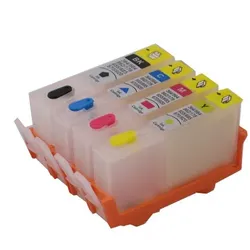
Wiederbefüllbare Tintenpatronen HP 364 XL - 4 Patronen mit Chips4 wiederbefüllbare Tintenpatronen HP 364 schwarz, cyan, magenta, gelb. Nachfüllbare Druckerpatronen für HP Deskjet 3070 A, 3070, 3520, 3521, 3522, 3524, D5445, D5460 HP Officejet 4610, 4620, 4622, 7515 HP Photosmart 5510, 5514, 5515, 5520, 5522, 5524, 5525, 6500, 6510, 6520, 6525, 7510, 7520, B109 A, B8550, C5300 C5324, C5370, C5373, C5380, C5383, C5388, C5390, C5393, C6300, C6324, C6380, C6383, D5400, D5445, D5460, D5463, D5468, D7500, D7560 HP Photosmart Estation, Estation C510 A HP Photosmart Plus, Plus B200, B209 A, B209 B, B209 C HP Photosmart Premium B010 A, B010 B, B010, B210, B210 A, B210 B, B210 C, B210 E, B210, B410 A, B410 C, B410, C309 G, C310 A, C410 A, C410 B, C410 C, C410 D, C410 E, C410 FAX, FAX C309 A, Touchsmart WEB, Touchsmart WEB C309 N HP Photosmart Wireless B109 A, B109 B, B109 C, B109 D, B109 E, B109 F, B109 G, B109 N, B110 A, B110 C, B110 D, B110 E, B110 F Ersetzen die Originalpatronen HP 364 black XL (550 S.) CN684EE, CB321EE, CB316EE / cyan XL CB323EE, CB318EE / magenta XL CB324EE, CB319EE / yellow XL CB325EE, CB320EE. Füllmengen: black 20 ml, cyan, magenta, yellow je 12 ml. Diese Nachfüllpatronen sind mit (Auto) Reset Chips bestückt. Sie zeigen nur bei der ersten Verwendung den Füllstand der Patronen an. Danach werden sie vom Drucker als voll erkannt, zeigen den Füllstand aber nicht mehr an. Einfacher gehts nicht: Patrone(n) mit Tinte befüllen, Befüllöffnung schließen, drucken bis Patrone(n) wieder leer ist, dann einfach wieder entnehmen, erneut befüllen und weiterdrucken. Der (Auto-)Reset-Chip auf der Patrone sorgt dabei dafür, dass die Patrone nach dem Befüllen vom Drucker erkannt wird. Es wird kein Chipresetter benötigt. Dieser Vorgang lässt sich beliebig oft wiederholen! Hinweis zur Verwendung und zum Reset-Vorgang: Einfachste Befüllung im Gegensatz zu den Originalpatronen! Befüllt werden diese Patronen durch das Einfüllloch. Hierzu einfach den farbigen Stopfen entfernen und Tinte einfüllen. Danach das Einfüllloch mit dem vorher entnommenen Stopfen wieder verschließen. Es sollte grundsätzlich der gesamte Patronensatz getauscht werden. Vor dem Druckvorgang muss der farbige Streifen mit der Beschriftung "Pull" ODER der transparente Stopfen der Patrone entfernt werden. Dies ist nötig für den Druckausgleich in der Patrone, damit beim Drucken kein Unterdruck entsteht, der den Tintenfluss behindert. Wenn der Drucker auffordert, eine Patrone zu tauschen, sollte man diese Patrone entnehmen und Tinte nachfüllen. Nach dem erneuten Einsetzen erkennt der Drucker die Patrone automatisch, zeigt aber keinen Füllstand mehr an. Dennoch erinnert der Drucker nach einer festgelegten Anzahl an Ausdrucken zum Tausch (Befüllung). Wir raten dennoch dazu, gelegentlich nachzuschauen, ob sich noch ausreichend Tinte in den Patronen befindet und gegebenenfalls nachzufüllen. Bitte beachten, dass in diesen Patronen nur passende Tinten für den jeweiligen Drucker verwendet werden! Universaltinten oder Tinten für andere Drucksysteme beeinträchtigen nicht nur die Druckqualität sondern auch die Funktionsweise des Druckers dahingehend, dass der Druckkopf Schaden nehmen kann. Dies ist kein Produkt des Druckerherstellers. Alle Hersteller- und Markennamen dienen nur zur Kenntlichmachung der Kompatibilität und sind Eigentum der jeweiligen Rechteinhaber.15,90 €*Versand: 5,95 €Sichere Weiterleitung zum Anbieter
-
Ersatz-Tintenpatronen - Farbtoner-Set - Laserdrucker-Tonerkartuschen mit hoher AusbeuteErsatztonerkartuschen für Farb-Laserdrucker. Verleihen Sie Ihrem Farb-Laserdrucker einen neuen Schub mit diesem Set aus vier hochwertigen Tonerkartuschen. Diese Kartuschen wurden speziell als perfekte Ersatzprodukte für beliebte Druckerserien entwickelt und sorgen dafür, dass Sie wieder scharfe, klare und lebendige Ausdrucke erzielen, ohne komplizierte Einstellungen. Warum diese Tonerkartuschen?Zuverlässige und lebendige Drucke: Egal, ob Sie Dokumente, Präsentationen oder Bilder drucken, Sie profitieren von lebendigen Farben und tiefen Schwarztönen, die Ihre Arbeit professionell aussehen lassen.Einfache Installation: Diese Kartuschen mit integriertem Chip sind sofort einsatzbereit. Sie passen perfekt und können schnell und einfach ohne technisches Wissen eingesetzt werden.Hohe Kapazität: Mit einer hohen Ausbeute pro Kartusche müssen Sie nicht ständig neue Kartuschen wechseln. Ideal für den intensiven Gebrauch zu Hause oder im Büro. Wichtigste Merkmale:Komplettes Set: Schwarz, Cyan, Mag447,99 €*Versand: 0,00 €Sichere Weiterleitung zum Anbieter

-
Wie schließe ich ein Tkinter-Fenster?
Um ein Tkinter-Fenster zu schließen, kannst du die Methode `destroy()` auf das Fensterobjekt aufrufen. Zum Beispiel: `fenster.destroy()`. Dadurch wird das Fenster geschlossen und das Programm beendet. **
-
Wie verbindet man tkinter und turtle?
Um tkinter und turtle zu verbinden, muss man zuerst ein tkinter-Fenster erstellen und dann ein turtle-Fenster in diesem tkinter-Fenster öffnen. Dazu kann man die turtle.Screen() Methode verwenden und das tkinter-Fenster als Argument übergeben. Anschließend kann man die turtle-Befehle verwenden, um Grafiken im turtle-Fenster zu zeichnen. **
-
Wie mache ich Buttons in tkinter unsichtbar?
Um einen Button in tkinter unsichtbar zu machen, kannst du die Methode `button_name.config()` verwenden und den Parameter `state` auf `"hidden"` setzen. Dadurch wird der Button ausgeblendet, ist aber weiterhin im Layout vorhanden. Um den Button komplett zu entfernen, kannst du die Methode `button_name.pack_forget()` verwenden. **
-
Wie schließe ich ein Python Tkinter-Fenster?
Um ein Tkinter-Fenster in Python zu schließen, können Sie die Methode `destroy()` auf das Fensterobjekt anwenden. Zum Beispiel, wenn Ihr Fensterobjekt `root` heißt, können Sie `root.destroy()` aufrufen, um das Fenster zu schließen. **

Warum öffnet sich das Tkinter-Fenster nicht?
Es gibt mehrere mögliche Gründe, warum sich das Tkinter-Fenster nicht öffnet. Möglicherweise wurde der Code nicht korrekt geschrieben oder es fehlt eine Funktion, um das Fenster anzuzeigen. Es könnte auch sein, dass ein Fehler im Code vorliegt, der das Öffnen des Fensters verhindert. Es ist wichtig, den Code sorgfältig zu überprüfen und sicherzustellen, dass alle erforderlichen Schritte zum Öffnen des Fensters enthalten sind. **
Wie erstelle ich eine Scrollbar in tkinter?
Um eine Scrollbar in tkinter zu erstellen, musst du zuerst ein Widget erstellen, das gescrollt werden soll, wie zum Beispiel ein Text- oder Listbox-Widget. Dann erstellst du eine Scrollbar mit der Scrollbar-Klasse und verknüpfst sie mit dem Widget mithilfe der `yscrollcommand`- oder `xscrollcommand`-Option. Schließlich musst du die Scrollbar mit dem Widget verpacken oder platzieren, um sie sichtbar zu machen. **
Top-Angebote
Produkte zum Begriff Tkinter:
-
Wiederbefüllbare Tintenpatronen HP 364 XL - 5 Patronen mit Chips5 wiederbefüllbare Tintenpatronen HP 364 schwarz, cyan, magenta, gelb, photo-black. Nachfüllbare Druckerpatronen für HP Deskjet D5445, D5460 HP Officejet 7515 HP Photosmart 7510, 7520, B8550, C5324, C5370, C5373, C5380, C5383, C5388, C5390, C5393, C6300 Serie, C6324, C6380, C6383, D5445, D5460, D5463, D5468, D7560 HP Photosmart Premium B410 A, B410 C, C309 G, C310 A, C410 A, C410 B, C410 C, C410 D, C410 E, FAX, FAX C309 A, Touchsmart WEB, Touchsmart WEB C309 N Ersetzen die Originalpatronen HP 364 black XL CN684EE, CB321EE, CB316EE / cyan XL CB323EE, CB318EE / magenta XL CB324EE, CB319EE / yellow XL CB325EE, CB320EE / photo-black XL CB322EE, CB317EE. Füllmengen: schwarz 20 ml, cyan, magenta, gelb, photo-schwarz je 12 ml. Diese Nachfüllpatronen sind mit (Auto) Reset Chips bestückt. Sie zeigen nur bei der ersten Verwendung den Füllstand der Patronen an. Danach werden sie vom Drucker als voll erkannt, zeigen den Füllstand aber nicht mehr an. Einfacher gehts nicht: Patrone(n) mit Tinte befüllen, Befüllöffnung schließen, drucken bis Patrone(n) wieder leer ist, dann einfach wieder entnehmen, erneut befüllen und weiterdrucken. Der (Auto-)Reset-Chip auf der Patrone sorgt dabei dafür, dass die Patrone nach dem Befüllen vom Drucker erkannt wird. Es wird kein Chipresetter benötigt. Dieser Vorgang lässt sich beliebig oft wiederholen! Hinweis zur Verwendung und zum Reset-Vorgang: Einfachste Befüllung im Gegensatz zu den Originalpatronen! Befüllt werden diese Patronen durch das Einfüllloch. Hierzu einfach den farbigen Stopfen entfernen und Tinte einfüllen. Danach das Einfüllloch mit dem vorher entnommenen Stopfen wieder verschließen. Es sollte grundsätzlich der gesamte Patronensatz getauscht werden. Vor dem Druckvorgang muss der farbige Streifen mit der Beschriftung "Pull" ODER der transparente Stopfen der Patrone entfernt werden. Dies ist nötig für den Druckausgleich in der Patrone, damit beim Drucken kein Unterdruck entsteht, der den Tintenfluss behindert. Wenn der Drucker auffordert, eine Patrone zu tauschen, sollte man diese Patrone entnehmen und Tinte nachfüllen. Nach dem erneuten Einsetzen erkennt der Drucker die Patrone automatisch, zeigt aber keinen Füllstand mehr an. Dennoch erinnert der Drucker nach einer festgelegten Anzahl an Ausdrucken zum Tausch (Befüllung). Wir raten dennoch dazu, gelegentlich nachzuschauen, ob sich noch ausreichend Tinte in den Patronen befindet und gegebenenfalls nachzufüllen. Bitte beachten, dass in diesen Patronen nur passende Tinten für den jeweiligen Drucker verwendet werden! Universaltinten oder Tinten für andere Drucksysteme beeinträchtigen nicht nur die Druckqualität sondern auch die Funktionsweise des Druckers dahingehend, dass der Druckkopf Schaden nehmen kann. Dies ist kein Produkt des Druckerherstellers. Alle Hersteller- und Markennamen dienen nur zur Kenntlichmachung der Kompatibilität und sind Eigentum der jeweiligen Rechteinhaber.19,90 €*Versand: 5,95 €Sichere Weiterleitung zum Anbieter
-
Wofür wird tkinter benutzt?
Tkinter ist eine Python-Bibliothek, die zur Erstellung von grafischen Benutzeroberflächen (GUI) verwendet wird. Mit tkinter können Benutzer interaktive Anwendungen erstellen, die Fenster, Schaltflächen, Textfelder, Dropdown-Menüs und andere GUI-Elemente enthalten. Es ist eine beliebte Wahl für die Entwicklung von Desktop-Anwendungen in Python. **
-
Warum ist Python Tkinter falsch?
Python Tkinter ist nicht "falsch", sondern es ist eine der vielen Möglichkeiten, um grafische Benutzeroberflächen in Python zu erstellen. Es ist eine Standardbibliothek, die in Python enthalten ist und daher eine gute Wahl für Anfänger sein kann. Allerdings hat Tkinter auch einige Einschränkungen und kann in komplexeren Anwendungen möglicherweise nicht ausreichend sein. In solchen Fällen können andere Bibliotheken wie PyQt oder Kivy eine bessere Wahl sein. **
-
Wie schließe ich ein Tkinter-Fenster?
Um ein Tkinter-Fenster zu schließen, kannst du die Methode `destroy()` auf das Fensterobjekt aufrufen. Zum Beispiel: `fenster.destroy()`. Dadurch wird das Fenster geschlossen und das Programm beendet. **
-
Wie verbindet man tkinter und turtle?
Um tkinter und turtle zu verbinden, muss man zuerst ein tkinter-Fenster erstellen und dann ein turtle-Fenster in diesem tkinter-Fenster öffnen. Dazu kann man die turtle.Screen() Methode verwenden und das tkinter-Fenster als Argument übergeben. Anschließend kann man die turtle-Befehle verwenden, um Grafiken im turtle-Fenster zu zeichnen. **
Ähnliche Suchbegriffe für Tkinter
-
Wiederbefüllbare Tintenpatronen HP 364 XL - 4 Patronen mit Chips4 wiederbefüllbare Tintenpatronen HP 364 schwarz, cyan, magenta, gelb. Nachfüllbare Druckerpatronen für HP Deskjet 3070 A, 3070, 3520, 3521, 3522, 3524, D5445, D5460 HP Officejet 4610, 4620, 4622, 7515 HP Photosmart 5510, 5514, 5515, 5520, 5522, 5524, 5525, 6500, 6510, 6520, 6525, 7510, 7520, B109 A, B8550, C5300 C5324, C5370, C5373, C5380, C5383, C5388, C5390, C5393, C6300, C6324, C6380, C6383, D5400, D5445, D5460, D5463, D5468, D7500, D7560 HP Photosmart Estation, Estation C510 A HP Photosmart Plus, Plus B200, B209 A, B209 B, B209 C HP Photosmart Premium B010 A, B010 B, B010, B210, B210 A, B210 B, B210 C, B210 E, B210, B410 A, B410 C, B410, C309 G, C310 A, C410 A, C410 B, C410 C, C410 D, C410 E, C410 FAX, FAX C309 A, Touchsmart WEB, Touchsmart WEB C309 N HP Photosmart Wireless B109 A, B109 B, B109 C, B109 D, B109 E, B109 F, B109 G, B109 N, B110 A, B110 C, B110 D, B110 E, B110 F Ersetzen die Originalpatronen HP 364 black XL (550 S.) CN684EE, CB321EE, CB316EE / cyan XL CB323EE, CB318EE / magenta XL CB324EE, CB319EE / yellow XL CB325EE, CB320EE. Füllmengen: black 20 ml, cyan, magenta, yellow je 12 ml. Diese Nachfüllpatronen sind mit (Auto) Reset Chips bestückt. Sie zeigen nur bei der ersten Verwendung den Füllstand der Patronen an. Danach werden sie vom Drucker als voll erkannt, zeigen den Füllstand aber nicht mehr an. Einfacher gehts nicht: Patrone(n) mit Tinte befüllen, Befüllöffnung schließen, drucken bis Patrone(n) wieder leer ist, dann einfach wieder entnehmen, erneut befüllen und weiterdrucken. Der (Auto-)Reset-Chip auf der Patrone sorgt dabei dafür, dass die Patrone nach dem Befüllen vom Drucker erkannt wird. Es wird kein Chipresetter benötigt. Dieser Vorgang lässt sich beliebig oft wiederholen! Hinweis zur Verwendung und zum Reset-Vorgang: Einfachste Befüllung im Gegensatz zu den Originalpatronen! Befüllt werden diese Patronen durch das Einfüllloch. Hierzu einfach den farbigen Stopfen entfernen und Tinte einfüllen. Danach das Einfüllloch mit dem vorher entnommenen Stopfen wieder verschließen. Es sollte grundsätzlich der gesamte Patronensatz getauscht werden. Vor dem Druckvorgang muss der farbige Streifen mit der Beschriftung "Pull" ODER der transparente Stopfen der Patrone entfernt werden. Dies ist nötig für den Druckausgleich in der Patrone, damit beim Drucken kein Unterdruck entsteht, der den Tintenfluss behindert. Wenn der Drucker auffordert, eine Patrone zu tauschen, sollte man diese Patrone entnehmen und Tinte nachfüllen. Nach dem erneuten Einsetzen erkennt der Drucker die Patrone automatisch, zeigt aber keinen Füllstand mehr an. Dennoch erinnert der Drucker nach einer festgelegten Anzahl an Ausdrucken zum Tausch (Befüllung). Wir raten dennoch dazu, gelegentlich nachzuschauen, ob sich noch ausreichend Tinte in den Patronen befindet und gegebenenfalls nachzufüllen. Bitte beachten, dass in diesen Patronen nur passende Tinten für den jeweiligen Drucker verwendet werden! Universaltinten oder Tinten für andere Drucksysteme beeinträchtigen nicht nur die Druckqualität sondern auch die Funktionsweise des Druckers dahingehend, dass der Druckkopf Schaden nehmen kann. Dies ist kein Produkt des Druckerherstellers. Alle Hersteller- und Markennamen dienen nur zur Kenntlichmachung der Kompatibilität und sind Eigentum der jeweiligen Rechteinhaber.15,90 €*Versand: 5,95 €Sichere Weiterleitung zum Anbieter
-
Ersatz-Tintenpatronen - Farbtoner-Set - Laserdrucker-Tonerkartuschen mit hoher AusbeuteErsatztonerkartuschen für Farb-Laserdrucker. Verleihen Sie Ihrem Farb-Laserdrucker einen neuen Schub mit diesem Set aus vier hochwertigen Tonerkartuschen. Diese Kartuschen wurden speziell als perfekte Ersatzprodukte für beliebte Druckerserien entwickelt und sorgen dafür, dass Sie wieder scharfe, klare und lebendige Ausdrucke erzielen, ohne komplizierte Einstellungen. Warum diese Tonerkartuschen?Zuverlässige und lebendige Drucke: Egal, ob Sie Dokumente, Präsentationen oder Bilder drucken, Sie profitieren von lebendigen Farben und tiefen Schwarztönen, die Ihre Arbeit professionell aussehen lassen.Einfache Installation: Diese Kartuschen mit integriertem Chip sind sofort einsatzbereit. Sie passen perfekt und können schnell und einfach ohne technisches Wissen eingesetzt werden.Hohe Kapazität: Mit einer hohen Ausbeute pro Kartusche müssen Sie nicht ständig neue Kartuschen wechseln. Ideal für den intensiven Gebrauch zu Hause oder im Büro. Wichtigste Merkmale:Komplettes Set: Schwarz, Cyan, Mag447,99 €*Versand: 0,00 €Sichere Weiterleitung zum Anbieter
-
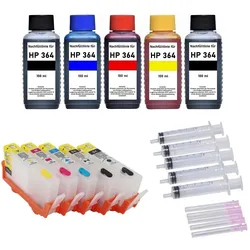
Wiederbefüllbare Tintenpatronen HP 364 XL - 5 Patronen + 500 ml Nachfülltinte5 wiederbefüllbare Tintenpatronen HP 364 XL schwarz, cyan, magenta, gelb, photo-black + 500 ml Nachfülltinte. Nachfüllbare Druckerpatronen für HP Deskjet D5445, D5460 HP Officejet 7515 HP Photosmart 7510, 7520, B8550, C5324, C5370, C5373, C5380, C5383, C5388, C5390, C5393, C6300 Serie, C6324, C6380, C6383, D5445, D5460, D5463, D5468, D7560 HP Photosmart Premium B410 A, B410 C, C309 G, C310 A, C410 A, C410 B, C410 C, C410 D, C410 E, FAX, FAX C309 A, Touchsmart WEB, Touchsmart WEB C309 N Ersetzen die original Tintenpatronen HP 364 black XL - HP CN684EE, CB321EE, CB316EE / HP 364 cyan XL - HP CB323EE, CB318EE / HP 364 magenta XL - HP CB324EE, CB319EE / HP 364 yellow XL - HP CB325EE, CB320EE / HP 364 photo-black XL - HP CB322EE, CB317EE. Füllmengen: schwarz 20 ml, cyan, magenta, gelb, photo-schwarz je 12 ml. Das Patronenset enthält 5 wiederbefüllbare Patronen mit Chips, ersetzen die Originalpatronen HP 364 black, cyan, magenta, yellow, photoblack 5 x 100 ml Premium-Nachfülltinte schwarz, cyan, magenta, gelb, photoschwarz 5 Spritzen, 5 Kanülen 2 Latex Handschuhe Befüllanleitung Diese Nachfüllpatronen sind mit (Auto) Reset Chips bestückt. Sie zeigen nur bei der ersten Verwendung den Füllstand der Patronen an. Danach werden sie vom Drucker als voll erkannt, zeigen den Füllstand aber nicht mehr an. Einfacher gehts nicht: Patrone(n) mit Tinte befüllen, Befüllöffnung schließen, drucken bis Patrone(n) wieder leer ist, dann einfach wieder entnehmen, erneut befüllen und weiterdrucken. Der (Auto-)Reset-Chip auf der Patrone sorgt dabei dafür, dass die Patrone nach dem Befüllen vom Drucker erkannt wird. Es wird kein Chipresetter benötigt. Dieser Vorgang lässt sich beliebig oft wiederholen! Die in diesem Set enthaltenen Nachfülltinten stehen den Originaltinten des Drucker-Herstellers in nichts nach. Es sind Premiumtinten, die speziell auf die jeweiligen Druckerserien bzw. deren Patronen und somit für beste Druckergebnisse angepasst wurden. Die Lagerfähigkeit beträgt ca. 2 Jahre, Tinten sollte man kühl und dunkel lagern. Dieses Set aus nachfüllbaren Patronen und Tinten schont die Umwelt und spart dabei eine Menge Geld. Gegenüber gleicher Tintenmenge in Originalpatronen liegt die Ersparnis bei mehreren hundert Euro! Wenn die Tinten aufgebraucht sind, können diese bei uns nachbestellt werden. Hinweis zur Verwendung und zum Reset-Vorgang: Einfachste Befüllung im Gegensatz zu den Originalpatronen! Befüllt werden diese Druckerpatronen durch das Einfüllloch. Hierzu einfach den farbigen Stopfen entfernen und Tinte einfüllen. Danach das Einfüllloch mit dem vorher entnommenen Stopfen wieder verschließen. Es sollte grundsätzlich der gesamte Patronensatz getauscht werden. Vor dem Druckvorgang muss der farbige Streifen mit der Beschriftung "Pull" ODER der transparente Stopfen der Patrone entfernt werden. Dies ist nötig für den Druckausgleich in der Patrone, damit beim Drucken kein Unterdruck entsteht, der den Tintenfluss behindert. Wenn der Drucker auffordert, eine Patrone zu tauschen, sollte man diese Patrone entnehmen und Tinte nachfüllen. Nach dem erneuten Einsetzen erkennt der Drucker die Patrone automatisch, zeigt aber keinen Füllstand mehr an. Dennoch erinnert der Drucker nach einer festgelegten Anzahl an Ausdrucken zum Tausch (Befüllung). Wir raten dennoch, gelegentich nachzuschauen, ob sich noch ausreichend Tinte in den Patronen befindet und gegebenenfalls vorzeitig nachzufüllen. Bitte beachten, dass in diesen Patronen nur passende Tinten für den jeweiligen Drucker verwendet werden! Universaltinten oder Tinten für andere Drucksysteme beeinträchtigen nicht nur die Druckqualität sondern auch die Funktionsweise des Druckers dahingehend, dass der Druckkopf Schaden nehmen kann. Dies ist kein Produkt des Druckerherstellers. Alle Hersteller- und Markennamen dienen nur zur Kenntlichmachung der Kompatibilität und sind Eigentum der jeweiligen Rechteinhaber.33,90 €*Versand: 5,95 €Sichere Weiterleitung zum Anbieter
-
Wie mache ich Buttons in tkinter unsichtbar?
Um einen Button in tkinter unsichtbar zu machen, kannst du die Methode `button_name.config()` verwenden und den Parameter `state` auf `"hidden"` setzen. Dadurch wird der Button ausgeblendet, ist aber weiterhin im Layout vorhanden. Um den Button komplett zu entfernen, kannst du die Methode `button_name.pack_forget()` verwenden. **
-
Wie schließe ich ein Python Tkinter-Fenster?
Um ein Tkinter-Fenster in Python zu schließen, können Sie die Methode `destroy()` auf das Fensterobjekt anwenden. Zum Beispiel, wenn Ihr Fensterobjekt `root` heißt, können Sie `root.destroy()` aufrufen, um das Fenster zu schließen. **
-
Warum öffnet sich das Tkinter-Fenster nicht?
Es gibt mehrere mögliche Gründe, warum sich das Tkinter-Fenster nicht öffnet. Möglicherweise wurde der Code nicht korrekt geschrieben oder es fehlt eine Funktion, um das Fenster anzuzeigen. Es könnte auch sein, dass ein Fehler im Code vorliegt, der das Öffnen des Fensters verhindert. Es ist wichtig, den Code sorgfältig zu überprüfen und sicherzustellen, dass alle erforderlichen Schritte zum Öffnen des Fensters enthalten sind. **
-
Wie erstelle ich eine Scrollbar in tkinter?
Um eine Scrollbar in tkinter zu erstellen, musst du zuerst ein Widget erstellen, das gescrollt werden soll, wie zum Beispiel ein Text- oder Listbox-Widget. Dann erstellst du eine Scrollbar mit der Scrollbar-Klasse und verknüpfst sie mit dem Widget mithilfe der `yscrollcommand`- oder `xscrollcommand`-Option. Schließlich musst du die Scrollbar mit dem Widget verpacken oder platzieren, um sie sichtbar zu machen. **
* Alle Preise verstehen sich inklusive der gesetzlichen Mehrwertsteuer und ggf. zuzüglich Versandkosten. Die Angebotsinformationen basieren auf den Angaben des jeweiligen Shops und werden über automatisierte Prozesse aktualisiert. Eine Aktualisierung in Echtzeit findet nicht statt, so dass es im Einzelfall zu Abweichungen kommen kann. ** Hinweis: Teile dieses Inhalts wurden von KI erstellt.