Domain lasercartridge.de kaufen?
Wir ziehen mit dem Projekt
lasercartridge.de um.
Sind Sie am Kauf der Domain
lasercartridge.de interessiert?
domain@kv-gmbh.de · 0541-91531010
Domain lasercartridge.de kaufen?
Kann ich Bixby umbenennen?
Ja, du kannst Bixby auf Samsung-Geräten umbenennen. Du kannst Bixby in den Einstellungen deines Geräts deaktivieren und stattdessen einen anderen Sprachassistenten wie Google Assistant verwenden. Es ist jedoch nicht möglich, Bixby direkt in einen anderen Namen umzubenennen. Wenn du also eine alternative Bezeichnung für deinen Sprachassistenten verwenden möchtest, könntest du einfach den Namen des neuen Assistenten verwenden, den du aktivieren möchtest. Es ist wichtig zu beachten, dass die Funktionalität des ursprünglichen Bixby möglicherweise eingeschränkt wird, wenn du ihn deaktivierst oder durch einen anderen Assistenten ersetzt. **
Kann man Bixby umbenennen?
Ja, es ist möglich, Bixby auf Samsung-Geräten umzubenennen. Dies kann jedoch je nach Gerätemodell und Softwareversion variieren. In einigen Fällen kann die Option zur Umbenennung von Bixby direkt in den Einstellungen des Geräts verfügbar sein, während in anderen Fällen möglicherweise Drittanbieter-Apps oder spezielle Anpassungen erforderlich sind. Es ist ratsam, die spezifischen Anweisungen für das jeweilige Gerät zu überprüfen, um Bixby umzubenennen. Es ist auch wichtig zu beachten, dass das Umbenennen von Bixby möglicherweise nicht von Samsung offiziell unterstützt wird und zu unerwünschten Folgen führen kann. **


Ähnliche Suchbegriffe für Umbenennen
Top-Angebote
Produkte zum Begriff Umbenennen:
-
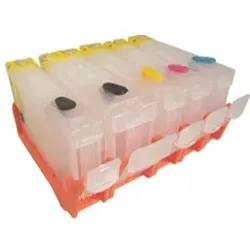
Wiederbefüllbare Tintenpatronen HP 364 XL - 5 Patronen mit Chips5 wiederbefüllbare Tintenpatronen HP 364 schwarz, cyan, magenta, gelb, photo-black. Nachfüllbare Druckerpatronen für HP Deskjet D5445, D5460 HP Officejet 7515 HP Photosmart 7510, 7520, B8550, C5324, C5370, C5373, C5380, C5383, C5388, C5390, C5393, C6300 Serie, C6324, C6380, C6383, D5445, D5460, D5463, D5468, D7560 HP Photosmart Premium B410 A, B410 C, C309 G, C310 A, C410 A, C410 B, C410 C, C410 D, C410 E, FAX, FAX C309 A, Touchsmart WEB, Touchsmart WEB C309 N Ersetzen die Originalpatronen HP 364 black XL CN684EE, CB321EE, CB316EE / cyan XL CB323EE, CB318EE / magenta XL CB324EE, CB319EE / yellow XL CB325EE, CB320EE / photo-black XL CB322EE, CB317EE. Füllmengen: schwarz 20 ml, cyan, magenta, gelb, photo-schwarz je 12 ml. Diese Nachfüllpatronen sind mit (Auto) Reset Chips bestückt. Sie zeigen nur bei der ersten Verwendung den Füllstand der Patronen an. Danach werden sie vom Drucker als voll erkannt, zeigen den Füllstand aber nicht mehr an. Einfacher gehts nicht: Patrone(n) mit Tinte befüllen, Befüllöffnung schließen, drucken bis Patrone(n) wieder leer ist, dann einfach wieder entnehmen, erneut befüllen und weiterdrucken. Der (Auto-)Reset-Chip auf der Patrone sorgt dabei dafür, dass die Patrone nach dem Befüllen vom Drucker erkannt wird. Es wird kein Chipresetter benötigt. Dieser Vorgang lässt sich beliebig oft wiederholen! Hinweis zur Verwendung und zum Reset-Vorgang: Einfachste Befüllung im Gegensatz zu den Originalpatronen! Befüllt werden diese Patronen durch das Einfüllloch. Hierzu einfach den farbigen Stopfen entfernen und Tinte einfüllen. Danach das Einfüllloch mit dem vorher entnommenen Stopfen wieder verschließen. Es sollte grundsätzlich der gesamte Patronensatz getauscht werden. Vor dem Druckvorgang muss der farbige Streifen mit der Beschriftung "Pull" ODER der transparente Stopfen der Patrone entfernt werden. Dies ist nötig für den Druckausgleich in der Patrone, damit beim Drucken kein Unterdruck entsteht, der den Tintenfluss behindert. Wenn der Drucker auffordert, eine Patrone zu tauschen, sollte man diese Patrone entnehmen und Tinte nachfüllen. Nach dem erneuten Einsetzen erkennt der Drucker die Patrone automatisch, zeigt aber keinen Füllstand mehr an. Dennoch erinnert der Drucker nach einer festgelegten Anzahl an Ausdrucken zum Tausch (Befüllung). Wir raten dennoch dazu, gelegentlich nachzuschauen, ob sich noch ausreichend Tinte in den Patronen befindet und gegebenenfalls nachzufüllen. Bitte beachten, dass in diesen Patronen nur passende Tinten für den jeweiligen Drucker verwendet werden! Universaltinten oder Tinten für andere Drucksysteme beeinträchtigen nicht nur die Druckqualität sondern auch die Funktionsweise des Druckers dahingehend, dass der Druckkopf Schaden nehmen kann. Dies ist kein Produkt des Druckerherstellers. Alle Hersteller- und Markennamen dienen nur zur Kenntlichmachung der Kompatibilität und sind Eigentum der jeweiligen Rechteinhaber.19,90 €*Versand: 5,95 €Sichere Weiterleitung zum Anbieter
-
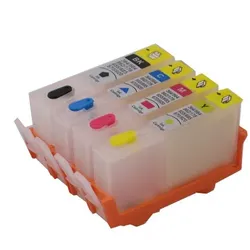
Wiederbefüllbare Tintenpatronen HP 364 XL - 4 Patronen mit Chips4 wiederbefüllbare Tintenpatronen HP 364 schwarz, cyan, magenta, gelb. Nachfüllbare Druckerpatronen für HP Deskjet 3070 A, 3070, 3520, 3521, 3522, 3524, D5445, D5460 HP Officejet 4610, 4620, 4622, 7515 HP Photosmart 5510, 5514, 5515, 5520, 5522, 5524, 5525, 6500, 6510, 6520, 6525, 7510, 7520, B109 A, B8550, C5300 C5324, C5370, C5373, C5380, C5383, C5388, C5390, C5393, C6300, C6324, C6380, C6383, D5400, D5445, D5460, D5463, D5468, D7500, D7560 HP Photosmart Estation, Estation C510 A HP Photosmart Plus, Plus B200, B209 A, B209 B, B209 C HP Photosmart Premium B010 A, B010 B, B010, B210, B210 A, B210 B, B210 C, B210 E, B210, B410 A, B410 C, B410, C309 G, C310 A, C410 A, C410 B, C410 C, C410 D, C410 E, C410 FAX, FAX C309 A, Touchsmart WEB, Touchsmart WEB C309 N HP Photosmart Wireless B109 A, B109 B, B109 C, B109 D, B109 E, B109 F, B109 G, B109 N, B110 A, B110 C, B110 D, B110 E, B110 F Ersetzen die Originalpatronen HP 364 black XL (550 S.) CN684EE, CB321EE, CB316EE / cyan XL CB323EE, CB318EE / magenta XL CB324EE, CB319EE / yellow XL CB325EE, CB320EE. Füllmengen: black 20 ml, cyan, magenta, yellow je 12 ml. Diese Nachfüllpatronen sind mit (Auto) Reset Chips bestückt. Sie zeigen nur bei der ersten Verwendung den Füllstand der Patronen an. Danach werden sie vom Drucker als voll erkannt, zeigen den Füllstand aber nicht mehr an. Einfacher gehts nicht: Patrone(n) mit Tinte befüllen, Befüllöffnung schließen, drucken bis Patrone(n) wieder leer ist, dann einfach wieder entnehmen, erneut befüllen und weiterdrucken. Der (Auto-)Reset-Chip auf der Patrone sorgt dabei dafür, dass die Patrone nach dem Befüllen vom Drucker erkannt wird. Es wird kein Chipresetter benötigt. Dieser Vorgang lässt sich beliebig oft wiederholen! Hinweis zur Verwendung und zum Reset-Vorgang: Einfachste Befüllung im Gegensatz zu den Originalpatronen! Befüllt werden diese Patronen durch das Einfüllloch. Hierzu einfach den farbigen Stopfen entfernen und Tinte einfüllen. Danach das Einfüllloch mit dem vorher entnommenen Stopfen wieder verschließen. Es sollte grundsätzlich der gesamte Patronensatz getauscht werden. Vor dem Druckvorgang muss der farbige Streifen mit der Beschriftung "Pull" ODER der transparente Stopfen der Patrone entfernt werden. Dies ist nötig für den Druckausgleich in der Patrone, damit beim Drucken kein Unterdruck entsteht, der den Tintenfluss behindert. Wenn der Drucker auffordert, eine Patrone zu tauschen, sollte man diese Patrone entnehmen und Tinte nachfüllen. Nach dem erneuten Einsetzen erkennt der Drucker die Patrone automatisch, zeigt aber keinen Füllstand mehr an. Dennoch erinnert der Drucker nach einer festgelegten Anzahl an Ausdrucken zum Tausch (Befüllung). Wir raten dennoch dazu, gelegentlich nachzuschauen, ob sich noch ausreichend Tinte in den Patronen befindet und gegebenenfalls nachzufüllen. Bitte beachten, dass in diesen Patronen nur passende Tinten für den jeweiligen Drucker verwendet werden! Universaltinten oder Tinten für andere Drucksysteme beeinträchtigen nicht nur die Druckqualität sondern auch die Funktionsweise des Druckers dahingehend, dass der Druckkopf Schaden nehmen kann. Dies ist kein Produkt des Druckerherstellers. Alle Hersteller- und Markennamen dienen nur zur Kenntlichmachung der Kompatibilität und sind Eigentum der jeweiligen Rechteinhaber.15,90 €*Versand: 5,95 €Sichere Weiterleitung zum Anbieter
-
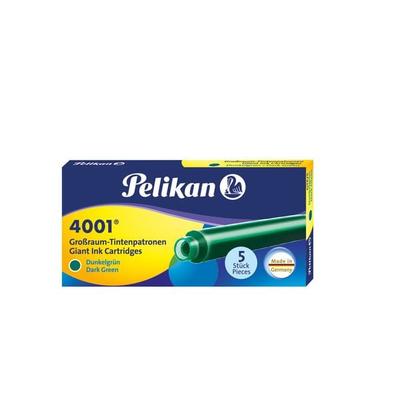
Pelikan Tintenpatronen 4001® 5er Set Großraum-Patronen, DunkelgrünDie 4001® Tinten Von Pelikan Wurden Das Erste Mal In Einer Preisliste Aus Dem Jahre 1897 Genannt. 4001® Ist Eine Der Seltenen Marken, Die Ausschließlich Mit Einer Nummer Als Erkennungsmerkmal Registriert Wurden Und Ist Schon Aus Diesem Grund Etwas...3,99 €*Versand: 2,95 €Sichere Weiterleitung zum Anbieter
-
Kann ich meine Katze umbenennen?
Ja, du kannst deine Katze umbenennen. Es ist wichtig, dass du sicherstellst, dass die neue Bezeichnung für deine Katze gut zu ihr passt und leicht zu merken ist. Es kann einige Zeit dauern, bis sich deine Katze an ihren neuen Namen gewöhnt hat, also sei geduldig. Du kannst den Übergang erleichtern, indem du den neuen Namen mit positiven Erfahrungen verknüpfst, z.B. mit Leckerlis oder Spielzeit. Vergiss nicht, dass der Name deiner Katze ein wichtiger Teil ihrer Identität ist, also wähle sorgfältig aus. **
-
Wie kann ich Siri umbenennen?
Um Siri umzubenennen, musst du in die Einstellungen deines Geräts gehen. Dort wählst du den Punkt "Siri & Suchen" aus. Unter "Meine Informationen" kannst du dann deinen Namen ändern, den Siri verwenden soll. Du kannst Siri also mit deinem eigenen Namen ansprechen, anstatt mit dem Standardnamen. Es ist eine einfache Möglichkeit, eine persönlichere Interaktion mit Siri zu schaffen. **
-
Wie kann ich Ordner umbenennen?
Um einen Ordner umzubenennen, klicken Sie mit der rechten Maustaste auf den Ordner, den Sie umbenennen möchten. Wählen Sie dann die Option "Umbenennen" aus dem Dropdown-Menü. Alternativ können Sie auch den Ordner auswählen und die Taste "F2" auf Ihrer Tastatur drücken. Geben Sie den neuen Namen für den Ordner ein und bestätigen Sie die Änderung mit der "Enter"-Taste. Stellen Sie sicher, dass der neue Ordnername keine Sonderzeichen oder ungültigen Zeichen enthält, um Probleme zu vermeiden. Wenn Sie Schwierigkeiten haben, den Ordner umzubenennen, können Sie auch die Hilfe- oder Supportfunktion Ihres Betriebssystems konsultieren. **
-
Kann man Fake AirPods umbenennen?
Ja, es ist möglich, Fake AirPods umzubenennen, indem man sie mit einem anderen Gerät verbindet und die Einstellungen ändert. Dies kann jedoch je nach Hersteller und Modell der Fake AirPods unterschiedlich sein. Es ist wichtig zu beachten, dass das Umbenennen von Fake AirPods keine Auswirkungen auf ihre Qualität oder Leistung hat. Es ist auch ratsam, vorsichtig zu sein, wenn man gefälschte Produkte umbenennt, da dies möglicherweise gegen die Nutzungsbedingungen des Herstellers verstößt. Es ist immer empfehlenswert, echte Produkte zu kaufen, um sicherzustellen, dass sie den Standards und Qualitätskontrollen des Herstellers entsprechen. **

Wie kann man AirPods umbenennen?
Um AirPods umzubenennen, müssen Sie Ihr iPhone oder iPad öffnen und die Einstellungen-App auswählen. Gehen Sie dann zu "Bluetooth" und tippen Sie auf das "i"-Symbol neben Ihren AirPods. Dort können Sie den Namen ändern, indem Sie auf "Name" tippen und einen neuen Namen eingeben. Stellen Sie sicher, dass Ihre AirPods während dieses Vorgangs eingeschaltet und in der Nähe Ihres Geräts sind. Sobald Sie den neuen Namen eingegeben haben, wird er automatisch auf Ihren AirPods angezeigt. **
Kann man ein Pferd umbenennen?
Ja, man kann ein Pferd umbenennen. Oftmals ändern Besitzer den Namen eines Pferdes, wenn sie es neu erwerben, um eine persönliche Verbindung herzustellen oder um einen Namen zu wählen, der besser zur Persönlichkeit des Pferdes passt. Es ist wichtig, den neuen Namen konsequent zu verwenden, damit das Pferd lernt, darauf zu reagieren. Einige Pferde können sich schnell an einen neuen Namen gewöhnen, während es bei anderen etwas länger dauern kann. Letztendlich ist es wichtig, dass der neue Name respektvoll und passend für das Pferd ist. **
Top-Angebote
Produkte zum Begriff Umbenennen:
-
Umbenennen?!, Fachbücher von Tom Werner, Christiana Brennecke, Thomas Irmer, Armin A. Woy, Dieter Fitterling, Claudia von GúlieuDas Fachbuch "Umbenennen?!" bietet einen tiefen Einblick in die Geschichte der Strassenbenennungen in Berlin und deren gesellschaftliche Bedeutung. Es beleuchtet, wie sich historische Umbrüche und gesellschaftlicher Wandel in den Strassennamen widerspiegeln. Durch die Zusammenarbeit der zwölf Berliner Bezirke und des Aktiven Museums e.V. wird die Thematik der Strassenbenennungen objektiv betrachtet und in den Kontext aktueller Debatten eingeordnet. Der Begleitband zur Auftaktausstellung thematisiert unter anderem die Umgestaltung des öffentlichen Raumes während des Nationalsozialismus und die Rolle von Strassennamen als Identitätsträger. Zudem wird die unzureichende Repräsentation von Frauen im Berliner Stadtraum kritisch hinterfragt. Mit 96 Seiten bietet das Buch eine fundierte Auseinandersetzung mit historischen Themen und Ereignissen, die für alle Interessierten an Geschichte und Stadtentwicklung von Bedeutung ist.25,00 €*Versand: 0,00 €Sichere Weiterleitung zum Anbieter
-
Umbenennen?!, Gebundene Ausgabe von Christiana Brennecke,Dieter Fitterling,Claudia Gélieu,Thomas Irmer,Tom Werner, Gebrüder Mann Verlag,Umbenennen?!, Gebundene Ausgabe Von Christiana Brennecke,dieter Fitterling,claudia Gélieu,thomas Irmer,tom Werner, Gebrüder Mann Verlag, 978-3-7861-2931-8, Seitenanzahl: 8525,00 €*Versand: 0,00 €Sichere Weiterleitung zum Anbieter
-
Wiederbefüllbare Tintenpatronen HP 364 XL - 5 Patronen mit Chips5 wiederbefüllbare Tintenpatronen HP 364 schwarz, cyan, magenta, gelb, photo-black. Nachfüllbare Druckerpatronen für HP Deskjet D5445, D5460 HP Officejet 7515 HP Photosmart 7510, 7520, B8550, C5324, C5370, C5373, C5380, C5383, C5388, C5390, C5393, C6300 Serie, C6324, C6380, C6383, D5445, D5460, D5463, D5468, D7560 HP Photosmart Premium B410 A, B410 C, C309 G, C310 A, C410 A, C410 B, C410 C, C410 D, C410 E, FAX, FAX C309 A, Touchsmart WEB, Touchsmart WEB C309 N Ersetzen die Originalpatronen HP 364 black XL CN684EE, CB321EE, CB316EE / cyan XL CB323EE, CB318EE / magenta XL CB324EE, CB319EE / yellow XL CB325EE, CB320EE / photo-black XL CB322EE, CB317EE. Füllmengen: schwarz 20 ml, cyan, magenta, gelb, photo-schwarz je 12 ml. Diese Nachfüllpatronen sind mit (Auto) Reset Chips bestückt. Sie zeigen nur bei der ersten Verwendung den Füllstand der Patronen an. Danach werden sie vom Drucker als voll erkannt, zeigen den Füllstand aber nicht mehr an. Einfacher gehts nicht: Patrone(n) mit Tinte befüllen, Befüllöffnung schließen, drucken bis Patrone(n) wieder leer ist, dann einfach wieder entnehmen, erneut befüllen und weiterdrucken. Der (Auto-)Reset-Chip auf der Patrone sorgt dabei dafür, dass die Patrone nach dem Befüllen vom Drucker erkannt wird. Es wird kein Chipresetter benötigt. Dieser Vorgang lässt sich beliebig oft wiederholen! Hinweis zur Verwendung und zum Reset-Vorgang: Einfachste Befüllung im Gegensatz zu den Originalpatronen! Befüllt werden diese Patronen durch das Einfüllloch. Hierzu einfach den farbigen Stopfen entfernen und Tinte einfüllen. Danach das Einfüllloch mit dem vorher entnommenen Stopfen wieder verschließen. Es sollte grundsätzlich der gesamte Patronensatz getauscht werden. Vor dem Druckvorgang muss der farbige Streifen mit der Beschriftung "Pull" ODER der transparente Stopfen der Patrone entfernt werden. Dies ist nötig für den Druckausgleich in der Patrone, damit beim Drucken kein Unterdruck entsteht, der den Tintenfluss behindert. Wenn der Drucker auffordert, eine Patrone zu tauschen, sollte man diese Patrone entnehmen und Tinte nachfüllen. Nach dem erneuten Einsetzen erkennt der Drucker die Patrone automatisch, zeigt aber keinen Füllstand mehr an. Dennoch erinnert der Drucker nach einer festgelegten Anzahl an Ausdrucken zum Tausch (Befüllung). Wir raten dennoch dazu, gelegentlich nachzuschauen, ob sich noch ausreichend Tinte in den Patronen befindet und gegebenenfalls nachzufüllen. Bitte beachten, dass in diesen Patronen nur passende Tinten für den jeweiligen Drucker verwendet werden! Universaltinten oder Tinten für andere Drucksysteme beeinträchtigen nicht nur die Druckqualität sondern auch die Funktionsweise des Druckers dahingehend, dass der Druckkopf Schaden nehmen kann. Dies ist kein Produkt des Druckerherstellers. Alle Hersteller- und Markennamen dienen nur zur Kenntlichmachung der Kompatibilität und sind Eigentum der jeweiligen Rechteinhaber.19,90 €*Versand: 5,95 €Sichere Weiterleitung zum Anbieter
-
Kann ich Bixby umbenennen?
Ja, du kannst Bixby auf Samsung-Geräten umbenennen. Du kannst Bixby in den Einstellungen deines Geräts deaktivieren und stattdessen einen anderen Sprachassistenten wie Google Assistant verwenden. Es ist jedoch nicht möglich, Bixby direkt in einen anderen Namen umzubenennen. Wenn du also eine alternative Bezeichnung für deinen Sprachassistenten verwenden möchtest, könntest du einfach den Namen des neuen Assistenten verwenden, den du aktivieren möchtest. Es ist wichtig zu beachten, dass die Funktionalität des ursprünglichen Bixby möglicherweise eingeschränkt wird, wenn du ihn deaktivierst oder durch einen anderen Assistenten ersetzt. **
-
Kann man Bixby umbenennen?
Ja, es ist möglich, Bixby auf Samsung-Geräten umzubenennen. Dies kann jedoch je nach Gerätemodell und Softwareversion variieren. In einigen Fällen kann die Option zur Umbenennung von Bixby direkt in den Einstellungen des Geräts verfügbar sein, während in anderen Fällen möglicherweise Drittanbieter-Apps oder spezielle Anpassungen erforderlich sind. Es ist ratsam, die spezifischen Anweisungen für das jeweilige Gerät zu überprüfen, um Bixby umzubenennen. Es ist auch wichtig zu beachten, dass das Umbenennen von Bixby möglicherweise nicht von Samsung offiziell unterstützt wird und zu unerwünschten Folgen führen kann. **
-
Kann ich meine Katze umbenennen?
Ja, du kannst deine Katze umbenennen. Es ist wichtig, dass du sicherstellst, dass die neue Bezeichnung für deine Katze gut zu ihr passt und leicht zu merken ist. Es kann einige Zeit dauern, bis sich deine Katze an ihren neuen Namen gewöhnt hat, also sei geduldig. Du kannst den Übergang erleichtern, indem du den neuen Namen mit positiven Erfahrungen verknüpfst, z.B. mit Leckerlis oder Spielzeit. Vergiss nicht, dass der Name deiner Katze ein wichtiger Teil ihrer Identität ist, also wähle sorgfältig aus. **
-
Wie kann ich Siri umbenennen?
Um Siri umzubenennen, musst du in die Einstellungen deines Geräts gehen. Dort wählst du den Punkt "Siri & Suchen" aus. Unter "Meine Informationen" kannst du dann deinen Namen ändern, den Siri verwenden soll. Du kannst Siri also mit deinem eigenen Namen ansprechen, anstatt mit dem Standardnamen. Es ist eine einfache Möglichkeit, eine persönlichere Interaktion mit Siri zu schaffen. **
Ähnliche Suchbegriffe für Umbenennen
-
Wiederbefüllbare Tintenpatronen HP 364 XL - 4 Patronen mit Chips4 wiederbefüllbare Tintenpatronen HP 364 schwarz, cyan, magenta, gelb. Nachfüllbare Druckerpatronen für HP Deskjet 3070 A, 3070, 3520, 3521, 3522, 3524, D5445, D5460 HP Officejet 4610, 4620, 4622, 7515 HP Photosmart 5510, 5514, 5515, 5520, 5522, 5524, 5525, 6500, 6510, 6520, 6525, 7510, 7520, B109 A, B8550, C5300 C5324, C5370, C5373, C5380, C5383, C5388, C5390, C5393, C6300, C6324, C6380, C6383, D5400, D5445, D5460, D5463, D5468, D7500, D7560 HP Photosmart Estation, Estation C510 A HP Photosmart Plus, Plus B200, B209 A, B209 B, B209 C HP Photosmart Premium B010 A, B010 B, B010, B210, B210 A, B210 B, B210 C, B210 E, B210, B410 A, B410 C, B410, C309 G, C310 A, C410 A, C410 B, C410 C, C410 D, C410 E, C410 FAX, FAX C309 A, Touchsmart WEB, Touchsmart WEB C309 N HP Photosmart Wireless B109 A, B109 B, B109 C, B109 D, B109 E, B109 F, B109 G, B109 N, B110 A, B110 C, B110 D, B110 E, B110 F Ersetzen die Originalpatronen HP 364 black XL (550 S.) CN684EE, CB321EE, CB316EE / cyan XL CB323EE, CB318EE / magenta XL CB324EE, CB319EE / yellow XL CB325EE, CB320EE. Füllmengen: black 20 ml, cyan, magenta, yellow je 12 ml. Diese Nachfüllpatronen sind mit (Auto) Reset Chips bestückt. Sie zeigen nur bei der ersten Verwendung den Füllstand der Patronen an. Danach werden sie vom Drucker als voll erkannt, zeigen den Füllstand aber nicht mehr an. Einfacher gehts nicht: Patrone(n) mit Tinte befüllen, Befüllöffnung schließen, drucken bis Patrone(n) wieder leer ist, dann einfach wieder entnehmen, erneut befüllen und weiterdrucken. Der (Auto-)Reset-Chip auf der Patrone sorgt dabei dafür, dass die Patrone nach dem Befüllen vom Drucker erkannt wird. Es wird kein Chipresetter benötigt. Dieser Vorgang lässt sich beliebig oft wiederholen! Hinweis zur Verwendung und zum Reset-Vorgang: Einfachste Befüllung im Gegensatz zu den Originalpatronen! Befüllt werden diese Patronen durch das Einfüllloch. Hierzu einfach den farbigen Stopfen entfernen und Tinte einfüllen. Danach das Einfüllloch mit dem vorher entnommenen Stopfen wieder verschließen. Es sollte grundsätzlich der gesamte Patronensatz getauscht werden. Vor dem Druckvorgang muss der farbige Streifen mit der Beschriftung "Pull" ODER der transparente Stopfen der Patrone entfernt werden. Dies ist nötig für den Druckausgleich in der Patrone, damit beim Drucken kein Unterdruck entsteht, der den Tintenfluss behindert. Wenn der Drucker auffordert, eine Patrone zu tauschen, sollte man diese Patrone entnehmen und Tinte nachfüllen. Nach dem erneuten Einsetzen erkennt der Drucker die Patrone automatisch, zeigt aber keinen Füllstand mehr an. Dennoch erinnert der Drucker nach einer festgelegten Anzahl an Ausdrucken zum Tausch (Befüllung). Wir raten dennoch dazu, gelegentlich nachzuschauen, ob sich noch ausreichend Tinte in den Patronen befindet und gegebenenfalls nachzufüllen. Bitte beachten, dass in diesen Patronen nur passende Tinten für den jeweiligen Drucker verwendet werden! Universaltinten oder Tinten für andere Drucksysteme beeinträchtigen nicht nur die Druckqualität sondern auch die Funktionsweise des Druckers dahingehend, dass der Druckkopf Schaden nehmen kann. Dies ist kein Produkt des Druckerherstellers. Alle Hersteller- und Markennamen dienen nur zur Kenntlichmachung der Kompatibilität und sind Eigentum der jeweiligen Rechteinhaber.15,90 €*Versand: 5,95 €Sichere Weiterleitung zum Anbieter
-
Pelikan Tintenpatronen 4001® 5er Set Großraum-Patronen, DunkelgrünDie 4001® Tinten Von Pelikan Wurden Das Erste Mal In Einer Preisliste Aus Dem Jahre 1897 Genannt. 4001® Ist Eine Der Seltenen Marken, Die Ausschließlich Mit Einer Nummer Als Erkennungsmerkmal Registriert Wurden Und Ist Schon Aus Diesem Grund Etwas...3,99 €*Versand: 2,95 €Sichere Weiterleitung zum Anbieter
-
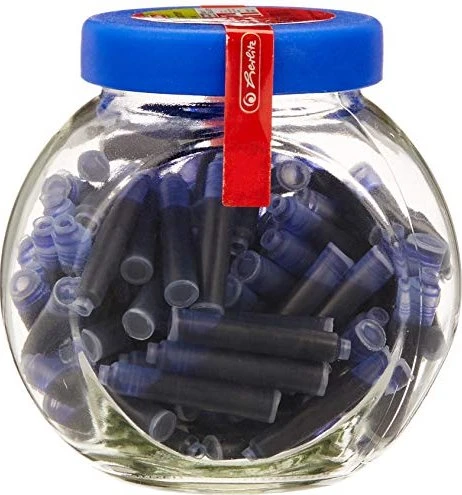
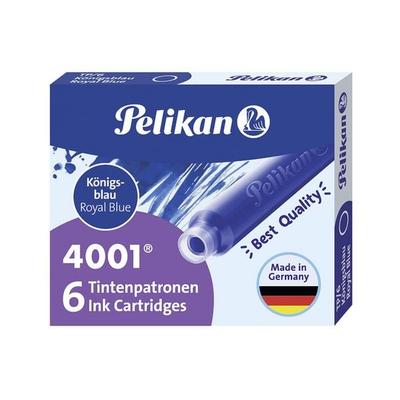
Pelikan Tintenpatronen 4001® 6er Set Standard-Patronen, KönigsblauDiese Tintenpatronen Von Pelikan Sind Für Füllfederhalter Konzipiert Und Bieten Eine Königsblaue Tinte. Sie Eignen Sich Ideal Für Den Täglichen Gebrauch In Schule, Universität Oder Büro. Die Patrone Sorgt Für Eine Gleichmäßige Tintenabgabe Und Ein...3,99 €*Versand: 2,95 €Sichere Weiterleitung zum Anbieter
-
Wie kann ich Ordner umbenennen?
Um einen Ordner umzubenennen, klicken Sie mit der rechten Maustaste auf den Ordner, den Sie umbenennen möchten. Wählen Sie dann die Option "Umbenennen" aus dem Dropdown-Menü. Alternativ können Sie auch den Ordner auswählen und die Taste "F2" auf Ihrer Tastatur drücken. Geben Sie den neuen Namen für den Ordner ein und bestätigen Sie die Änderung mit der "Enter"-Taste. Stellen Sie sicher, dass der neue Ordnername keine Sonderzeichen oder ungültigen Zeichen enthält, um Probleme zu vermeiden. Wenn Sie Schwierigkeiten haben, den Ordner umzubenennen, können Sie auch die Hilfe- oder Supportfunktion Ihres Betriebssystems konsultieren. **
-
Kann man Fake AirPods umbenennen?
Ja, es ist möglich, Fake AirPods umzubenennen, indem man sie mit einem anderen Gerät verbindet und die Einstellungen ändert. Dies kann jedoch je nach Hersteller und Modell der Fake AirPods unterschiedlich sein. Es ist wichtig zu beachten, dass das Umbenennen von Fake AirPods keine Auswirkungen auf ihre Qualität oder Leistung hat. Es ist auch ratsam, vorsichtig zu sein, wenn man gefälschte Produkte umbenennt, da dies möglicherweise gegen die Nutzungsbedingungen des Herstellers verstößt. Es ist immer empfehlenswert, echte Produkte zu kaufen, um sicherzustellen, dass sie den Standards und Qualitätskontrollen des Herstellers entsprechen. **
-
Wie kann man AirPods umbenennen?
Um AirPods umzubenennen, müssen Sie Ihr iPhone oder iPad öffnen und die Einstellungen-App auswählen. Gehen Sie dann zu "Bluetooth" und tippen Sie auf das "i"-Symbol neben Ihren AirPods. Dort können Sie den Namen ändern, indem Sie auf "Name" tippen und einen neuen Namen eingeben. Stellen Sie sicher, dass Ihre AirPods während dieses Vorgangs eingeschaltet und in der Nähe Ihres Geräts sind. Sobald Sie den neuen Namen eingegeben haben, wird er automatisch auf Ihren AirPods angezeigt. **
-
Kann man ein Pferd umbenennen?
Ja, man kann ein Pferd umbenennen. Oftmals ändern Besitzer den Namen eines Pferdes, wenn sie es neu erwerben, um eine persönliche Verbindung herzustellen oder um einen Namen zu wählen, der besser zur Persönlichkeit des Pferdes passt. Es ist wichtig, den neuen Namen konsequent zu verwenden, damit das Pferd lernt, darauf zu reagieren. Einige Pferde können sich schnell an einen neuen Namen gewöhnen, während es bei anderen etwas länger dauern kann. Letztendlich ist es wichtig, dass der neue Name respektvoll und passend für das Pferd ist. **
* Alle Preise verstehen sich inklusive der gesetzlichen Mehrwertsteuer und ggf. zuzüglich Versandkosten. Die Angebotsinformationen basieren auf den Angaben des jeweiligen Shops und werden über automatisierte Prozesse aktualisiert. Eine Aktualisierung in Echtzeit findet nicht statt, so dass es im Einzelfall zu Abweichungen kommen kann. ** Hinweis: Teile dieses Inhalts wurden von KI erstellt.